
晚上9点收到一封“新设备登录”提醒,页面却只写了一个城市和设备名称,很多人第一反应都是:这到底是不是刚才那次操作?要弄清google账号登录记录在哪里看,不能只盯着通知邮件,还要把“您的设备”和“近期安全性活动”放在一起核对。
这篇文章只处理一件事:找到记录,并读懂设备、时间、位置和会话。无论是日常使用的 Gmail,还是完成gmail邮箱购买后需要核对首登状态,判断顺序都一样——先看记录,再决定是否需要处理,别只凭一个陌生城市名下结论。
| 本文检查顺序 | 登录记录入口 → 设备列表 → 最近安全活动 → 时间与位置误差 → 留存记录 → 异常后的下一步 |
Google账号登录记录在哪里看:先分清两个入口
电脑端可以打开 Google 账号页面,进入“安全性与登录”,再找到“您的设备”。点开“管理所有设备”后,页面会列出当前登录或近几周使用过该账号的电脑、手机、平板、浏览器和应用会话。
手机端的路径略有差别。Android 通常从“设置 → Google → 管理您的 Google 账号 → 安全性与登录”进入;iPhone 或 iPad 可以从 Gmail、Google App 的头像进入“管理您的 Google 账号”,再打开安全页面。界面文字可能调整,因此以页面实际提示和 Google 官方规则为准。
- 确认页面右上角显示的是要检查的邮箱,避免多账号切换时看错。
- 进入“安全性与登录”,找到“您的设备”,选择“管理所有设备”。
- 逐个打开设备或会话,查看设备类型、最近活动时间、位置和登录状态。
- 返回安全页面,再打开“近期安全性活动”,核对新登录、密码或恢复信息变更。
这两个入口解决的问题并不相同。“您的设备”更像一张当前访问清单;“近期安全性活动”则强调可能影响账号安全的事件。真正判断一条登录是否正常,需要把两边的信息对上,而不是只看其中一页。
Gmail登录历史和Google设备记录不是同一份记录
桌面版 Gmail 收件箱底部有“上次账号活动”及“详细信息”入口,通常可看到近期访问类型、IP 地址和时间。这份 Gmail 登录历史主要反映邮箱访问,不等于整个 Google 账号的设备清单,也不会完整展示 YouTube、Drive 或第三方授权会话。
因此,检查 Gmail 收件箱异常时可以看“详细信息”;核对整个账号有哪些设备访问时,仍应回到 Google 账号的“您的设备”。两张表用途不同,不能互相替代。
设备列表里每一项代表什么
打开设备详情后,常见字段包括设备名称、浏览器或应用、最近活动时间、位置以及是否已退出。这里最容易误读的是“设备”和“会话”:同一台电脑用 Chrome、无痕窗口和某个应用分别登录,页面可能出现多个会话。
换句话说,设备名称重复不一定代表多出几台电脑。判断时要看操作系统、浏览器、时间和位置是否能互相印证。例如,办公室电脑在上午10点使用 Chrome,午休时应用后台同步一次,页面可能显示比主动操作更晚的时间。
| 页面字段 | 实际含义 | 判断重点 |
| 设备名称 | 系统识别到的手机、电脑、平板或设备类型 | 是否与近期使用的系统、机型大致一致 |
| 会话 | 浏览器、应用或服务中的一段登录状态 | 同一设备多个会话是否能对应到实际操作 |
| 最近活动时间 | 设备最近一次与 Google 系统通信的时间 | 可能包含后台同步,不一定等于手动登录时间 |
| 位置 | 根据网络等信息估算的城市或区域 | 结合网络、移动线路和当天行程判断,不能只看城市名 |
| 已退出账号 | 该设备或会话不再保持当前登录状态 | 记录仍可能暂时保留,不代表仍能访问 |
Google 官方说明也提到,设备页会展示当前或近期登录过的设备,同一设备出现多个会话并不罕见。涉及页面范围、保留时间或验证方式时,应以Google官方账号安全说明和账号页面的实时提示为准。
最近安全活动怎么看,哪些信息要对上
“近期安全性活动”不是每一次打开 Gmail 的流水账。它更关注新设备登录、密码变更、恢复信息修改、两步验证变化,以及 Google 判断可能影响账号安全的事件。
看到一条活动时,先打开详情,不要只看红色提醒。设备类型、发生时间、位置和操作名称四项能对上,才有足够依据判断。例如,晚上8点刚在新手机登录,8点03分出现“新设备活动”,这两条信息通常能形成合理对应。
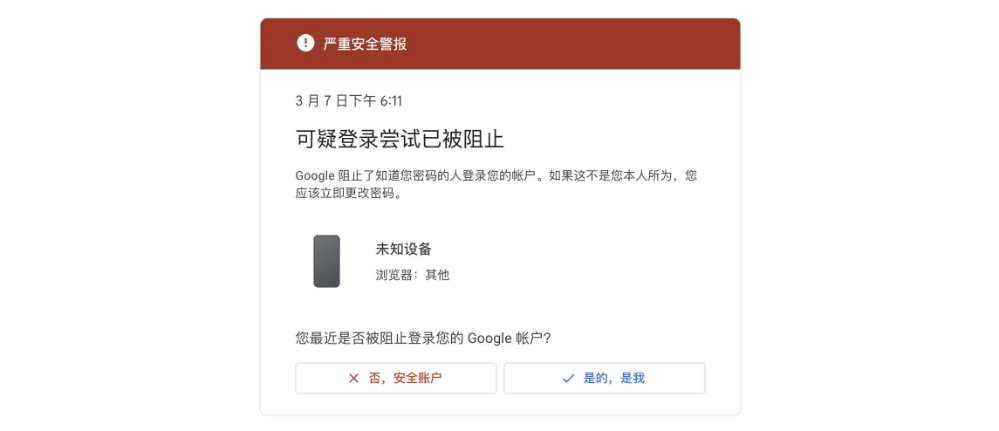
安全提醒应与设备、时间和位置一起核对,不能只凭“未知设备”四个字判断。
三步判断一条活动是否能解释
- 对时间:回想前后30分钟是否登录、重新输入密码、授权应用或更换浏览器。
- 对设备:检查系统、机型和浏览器是否与当天实际使用大致一致。
- 对位置:确认网络出口可能对应的城市,再看是否同时存在陌生设备或安全设置变化。
这里的立场要明确:一项信息对不上,先标记为“待确认”;两项以上明显冲突,才应提高优先级。只因城市相差几十公里就认定账号被登录,判断太快;反过来,设备、时间和操作都陌生,却只用“位置可能有误差”解释,也不稳妥。
位置为什么会不准,时间为什么会晚一点
Google 设备页的位置通常是估算区域,不是手机 GPS 轨迹。家庭宽带、公司网络、移动数据和网络服务的出口位置不同,页面可能显示附近城市,甚至显示运营商出口所在区域。
例如,实际人在苏州,宽带出口却被识别到上海;手机从 Wi-Fi 切到移动数据后,城市显示也可能变化。几十公里的偏差本身证据很弱,设备类型、活动时间和操作内容更有判断价值。
时间也不一定等于“输入密码”的那一分钟。邮件同步、日历刷新、后台应用连接 Google 服务,都可能更新最近活动时间。因此,凌晨1点显示活动,不代表凌晨1点有人手动打开了账号。
- 只有位置不同,设备和时间都能解释:先记录,暂不直接判异常。
- 位置与当天网络变化一致:把网络类型写进备注,方便下次比较。
- 位置、设备、时间同时陌生:按异常活动处理,不要继续忽略。
- 安全设置也发生变化:优先检查密码、恢复邮箱和两步验证记录。
因此,查google账号登录记录在哪里看只是第一步,真正有用的是建立对照。页面给的是线索,不是自动生成的结论;设备、时间、位置和动作要一起看。
如何保存账号设备记录,后面才查得清
账号不多时,记忆似乎够用。可是一周内用过办公室电脑、家里笔记本和手机,到了周五再看三条会话,很容易忘记哪一条对应哪次操作。简单台账比反复截图更可靠。
记录时不要保存完整密码,也不要把 2FA 密钥放进同一张公开表。账号用编号代替,位置只写城市或网络类型,截图则遮住邮箱、IP、恢复资料和验证码。
| 记录字段 | 填写示例 | 记录作用 |
| 账号编号 | GA-017 | 避免在共享表里暴露完整邮箱 |
| 检查时间 | 8月21日 21:15 | 与邮件提醒、登录动作对照 |
| 设备与浏览器 | Windows笔记本 / Chrome | 识别同设备的不同会话 |
| 位置与网络 | 首尔 / 办公室宽带 | 解释城市误差或网络出口变化 |
| 判断与下一步 | 可解释 / 24小时后复查 | 避免同一条记录被反复误判 |
可复制的单条记录模板
账号编号:GA-___|检查时间:____年__月__日 __:__|设备:____|浏览器或应用:____|页面位置:____|实际网络:____|对应动作:____|判断:正常 / 待确认 / 异常|复查时间:____
这份模板的价值不在于写得多,而在于固定字段。每次检查只花2分钟,连续记录3次后,就能看出哪些位置是网络误差,哪些设备是长期会话,哪些活动确实没有来源。
查看记录后,怎样做使用决定
记录清楚,不等于所有账号都适合立即投入长期用途:设备、时间和位置都能对应时,可以保存一次截图并按计划复查;只有城市或时间略有偏差时,先记录当时的设备与网络,间隔24小时再看;如果设备、时间和活动都无法解释,就应暂停继续使用并转入官方安全流程。一次正常检查只说明当前记录能够解释,不代表以后不会产生新会话;账号随后更换手机、浏览器或网络时,应把变更时间写进台账,再用同一套判断方法复查,避免把自己新增的会话误认为异常。评估美国地区2025谷歌老号这类站内承接页时,登录记录只是其中一项检查,还要核对当前在售年份、库存、交付格式和具体用途是否与页面说明一致;长期使用前可以同时保存商品页截图和检查日期,后续如果页面年份或交付内容调整,也能分清是商品信息变化还是登录状态变化。商品信息可能更新,最终以产品页实际内容为准。
发现异常后的下一步:只做必要处理
当设备、时间和操作都无法解释时,不要连续刷新或反复登录。先截取完整事件详情并记录发现时间,再按 Google 页面提示确认该活动是否为本人操作。
- 保留事件详情截图,遮住邮箱、IP、手机号和恢复资料。
- 退出明确不认识的设备或会话,避免只删除浏览器本地记录。
- 从可信设备进入账号安全页,按实际提示完成处理后再次检查设备列表。
若已经确认活动异常,需要继续排查风控原因,可查看Google账号风控指南;具体按钮名称和处理要求仍以 Google 页面实际提示为准。
检查清单:5分钟核对一次登录记录
临时收到安全提醒时,检查顺序越短越好。下面这份清单控制在5分钟左右,重点是判断,不做多余修改。
- 确认当前查看的是正确账号,不是浏览器里切换后的另一个邮箱。
- 打开“您的设备”,核对当前设备、近期设备和重复会话。
- 打开“近期安全性活动”,查找同一时间附近的安全事件。
- 把设备、时间、位置和操作四项放在同一行比较。
- 无法解释时先截图、标记,再进入官方安全流程。
- 正常记录也保留日期,7天或30天后再做一次例行复查。
FAQ:Google账号登录记录常见问题
1. google账号登录记录在哪里看,能看到全部历史记录吗?
不能把设备页理解成永久、完整的审计日志。Google 通常展示当前或近几周访问过账号的设备与会话,具体范围可能随页面调整;更早的普通登录不一定一直保留在同一入口。
2. 同一台手机为什么显示多个会话?
同一台手机可能通过 Gmail App、Chrome、某个 Google 服务或重新验证产生不同会话。只要设备、时间和位置能对应,多个会话不一定异常;无法确认时,再逐项退出不需要的会话。
3. 记录显示的时间和实际登录时间不一致,正常吗?
有可能正常。设备时间可能反映最近一次与 Google 系统通信,包括邮件同步、日历刷新或应用后台活动,所以它可能晚于手动输入密码的时间。
4. 登录位置显示另一个城市,就代表账号被登录了吗?
不一定。页面位置可能来自网络出口估算,显示附近城市并不少见;不过,如果设备、时间、浏览器和安全操作也无法解释,就不能只用“定位误差”带过。
5. gmail登录历史能代替Google账号设备记录吗?
不能。Gmail 的账号活动更偏向邮箱访问,Google 账号设备页覆盖的是账号层面的设备与会话。检查邮件访问可以看前者,判断账号整体访问情况要看后者,并结合近期安全性活动。
结尾:把查看动作变成固定习惯
登录记录最有价值的地方,不是看到一长串设备名称,而是能解释每一条重要变化。平时留一份简短记录,收到提醒时就不必靠猜,也不容易把位置误差当成账号异常。
- 每7天或每30天查看一次设备列表,并记录新增设备。
- 收到安全提醒后,把设备、时间、位置、操作四项一起核对。
- 不认识的活动先保留证据,再按 Google 官方页面完成处理。
下次再遇到“google账号登录记录在哪里看”这个问题,直接从“安全性与登录 → 您的设备 → 管理所有设备”开始;随后查看近期安全性活动。两页对照,答案通常会清楚很多。