
谷歌账号Gmail邮箱 Google 身份验证器 两步验证2FA 登录教程
发货格式:账号---密码---2FA
发货格式:账号---密码---辅助邮箱---2FA
示例①: Gallay6688@gmail.com---tn12cesa---Gallay421384@figao.site---ylak6o66886viipfopgiufglghi4fkl7
【这个末尾的就是32 位 2FA】
示例②: Gallay6688@gmail.com---tn12cesa---ylak6o66886viipfopgiufglghi4fkl7
【这个末尾的就是32 位 2FA】
【如发货邮箱格式为: 帐号---密码---辅助邮箱---2FA---恢复接码链接】
则多了一个发送短信验证码的步骤,可以参考这个视频教程。
2FA恢复接码使用教程:https://www.88xiaohao.com/2fahuifu.mp4
添加/修改 2FA教程:https://www.88xiaohao.com/article/42.html
提前绑定/换绑验证手机教程:https://www.88xiaohao.com/article/49.html
【Ps:请务必首次登录成功之后,保证固定设备,固定一个地区IP 活跃使用三天内。】
【再进行修改密码,修改2FA,提前绑定手机,修改头像,等等等一切操作。】
购买新到手的Gmail,并且成功登录到设备上了。一定要注意养号:
(不看养护教程,账号必死。)→ 点击打开查看 【Gmail邮箱谷歌账号养护教程】
快速人话登录教程:在任何能登录Gmail的地方去登录他,然后到了2FA,身份验证器这一步,
把那该死的32位数据,放到生成器里面:https://www.88xiaohao.com/2FA.html
生成6位数字验证码 填入登录即可。
详细登录教程
登录谷歌公司自家产品。这里就以谷歌官网官网为例:Google.com
打开谷歌官网→点击右上角的蓝色“登录”按钮→正常输入账号密码登录。
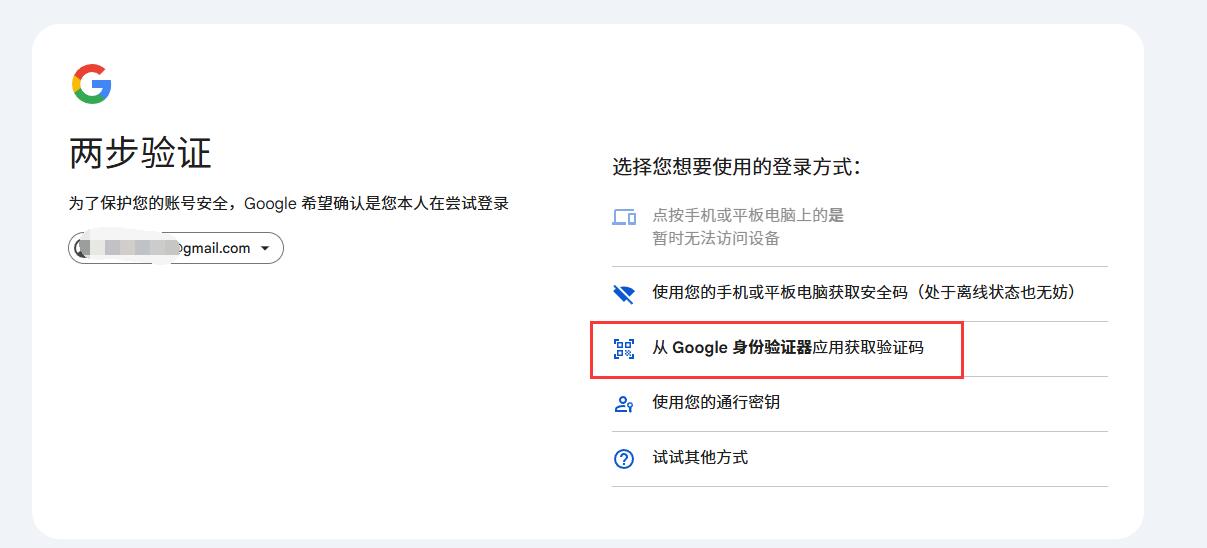
输入账号密码登录邮箱,到达两步验证页面。【从 Google 身份验证器应用获取验证码】
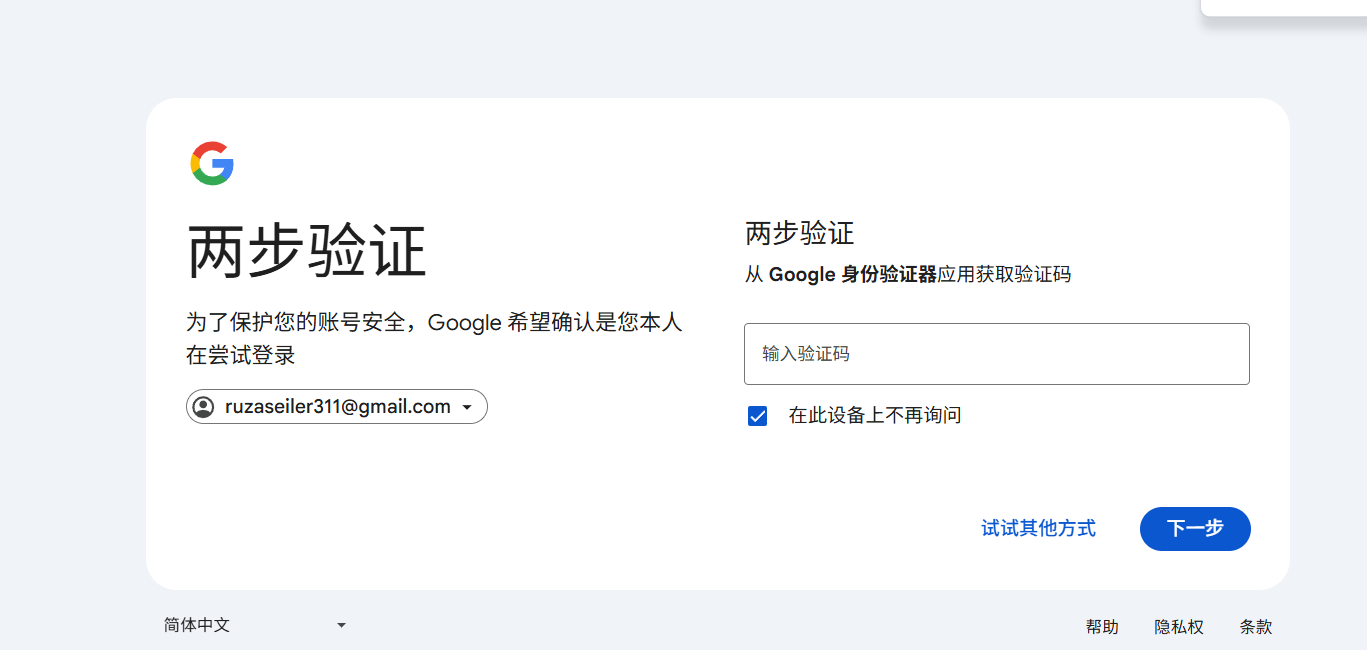
正常在登录框里输入 Gmail 邮箱和密码,点击登录后,会出现「两步验证」提示界面。
因为语言的问题,可能不会提示身份验证器,记住这个图标即可。看下图。
⚠️ 请妥善保存好 2FA,丢了无法找回。特别是刚完成 谷歌账号购买 的用户,建议第一时间备份密钥,否则 Gmail 也就相当于登录不上了。
- 输入账号密码登录邮箱,到达两步验证页面。【从 Google 身份验证器应用获取验证码】
正常在登录框里输入 Gmail 邮箱和密码,点击登录后,会出现「两步验证」提示界面。 - 在登录方式中选择「从 Google 身份验证器应用获取验证码」。
在右侧「选择您想要使用的登录方式」列表里,点击「从 Google 身份验证器应用获取验证码」
(名称可能略有差异,但意思一样)。 - 访问验证码生成网站。
保持当前页面不要关闭,新开一个标签页,点击访问:https://www.88xiaohao.com/2FA.html
(88小号 - 2FA 动态验证码生成工具) - 输入 2FA 密钥字符串。
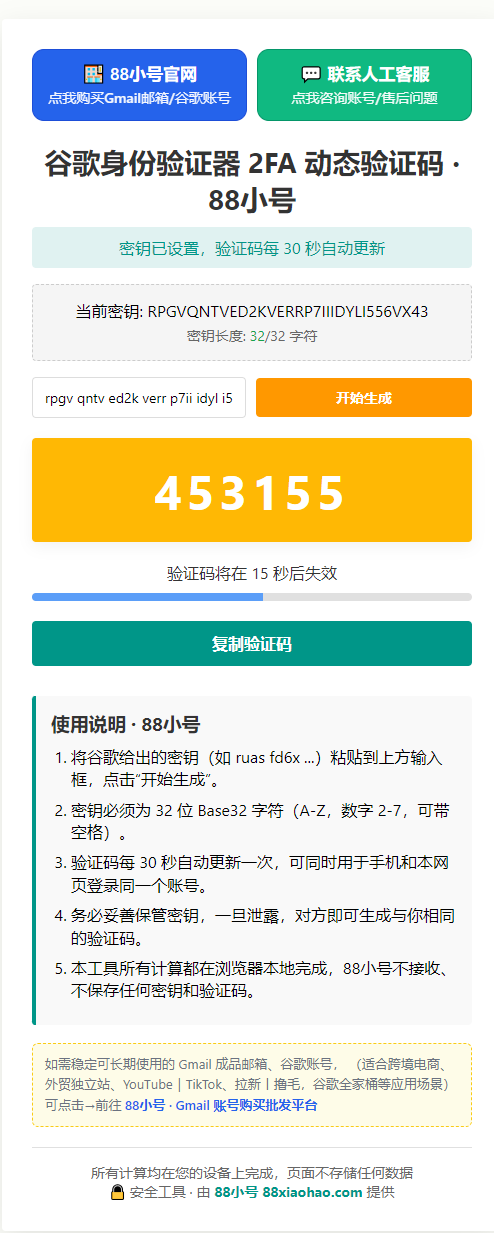
在工具页面上,将你通过 gmail购买 获得的 32 位 2FA 密钥 粘贴到输入框中,点击「开始生成」。
工具会在本地校验密钥格式,并开始每 30 秒生成一次新的 6 位验证码。
【如遇验证码错误的问题,请先同步本地电脑时间】 - 32位密钥就在购买商品发货的卡密里面。一般格式是:
发货格式:邮箱---密码---辅助邮箱---2FA示例: Gallay6688@gmail.com---tn12cesa---Gallay421384@figao.site---ylak6o66886viipfopgiufglghi4fkl7【这个就是32 位 2FA】 - 获取 6 位验证码。
中间黄色区域会显示当前有效的 6 位数字验证码,下方有倒计时条提示剩余时间。
您可以点击「复制验证码」按钮,或手动记下这 6 位数字。 - 回到登录页面完成验证。
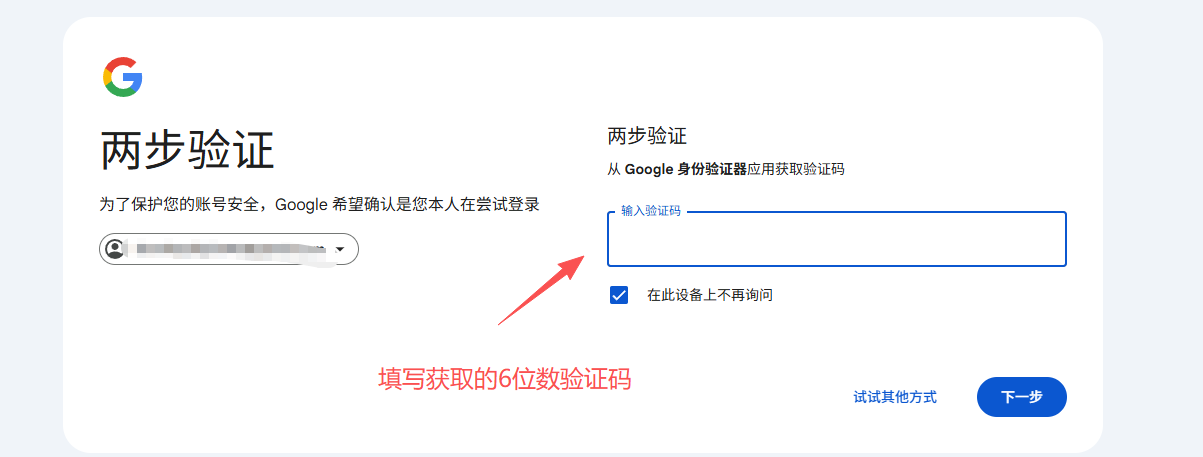
切回谷歌「两步验证」界面,在「从 Google 身份验证器应用获取验证码」对应的输入框中,填入刚才生成的 6 位验证码,点击「下一步」或「验证」。
验证通过后,本次登录就完成了。 - 添加/修改 2FA教程:https://www.88xiaohao.com/article/42.html
【账号密码 → 选择“从 Google 身份验证器应用获取验证码” → 打开 88小号 2FA 工具生成 6 位码 → 填入完成登录】,就能稳定完成两步验证。