
旧手机已经不用了,办公室电脑准备交还,或者曾在临时电脑上登录过 Gmail,这时最实际的问题就是:google账号怎么退出其他设备?不需要重新拿到原来的手机或电脑,通过 Google 账号里的设备管理页面,就可以查看近期设备和会话,并对不再需要的登录执行远程退出。
操作本身并不复杂,不过有两个地方很容易看错。一个是同一台设备可能出现多个登录会话;另一个是点击退出以后,设备名称不一定马上从列表消失。因此,判断是否退出成功,重点不是“这台设备还在不在列表”,而是它当前是否仍然保持登录状态。
Google设备管理入口在哪里?先找到需要退出的设备
日常说的“Gmail远程退出”,实际上是在 Google 账号层面处理。原因很直接:同一个 Google 账号除了 Gmail,还可能登录 Chrome、YouTube、Drive、Android 系统和其他 Google 服务,所以只在 Gmail 页面找退出入口并不完整。
按照 Google 当前的官方说明,可以先进入 Google 账号管理页面,打开“安全性和登录”,找到“您的设备”,再进入“管理所有设备”。页面名称可能因为语言、系统或界面更新略有差异,因此按钮文字应以账号页面实际显示和 Google 官方规则为准。
- 登录需要管理的 Google 账号。
- 进入 Google 账号管理页面。
- 打开“安全性和登录”。
- 找到“您的设备”。
- 点击“管理所有设备”。
- 打开需要处理的设备或会话。
这里显示的不一定是一台设备对应一条记录。比如同一台电脑先后用 Chrome 和另一个浏览器登录,或者重新输入密码完成身份确认,都可能形成独立会话。Google 也明确说明,同一种设备名称下可能出现多个 session,因此看到重复名称时,不要直接理解成多出了几台电脑。
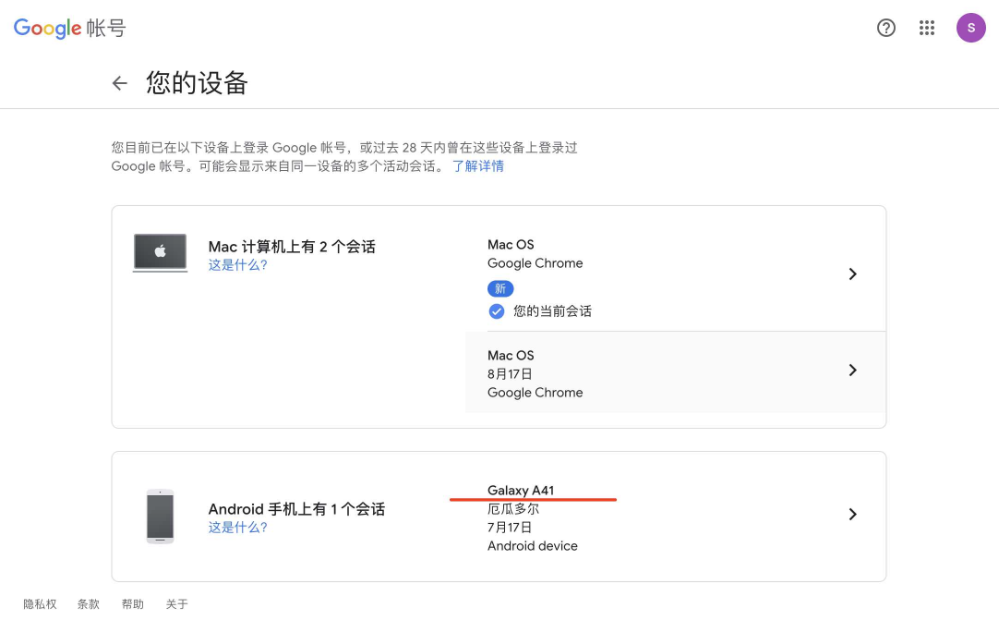
退出前,只需要确认这几项
- 设备是否还在正常使用:常用手机和当前电脑通常不需要退出。
- 设备是否已经不再持有:旧手机、退还的电脑或临时设备应优先处理。
- 同名记录是否有多个会话:设备已经不用时,相关会话要分别查看。
- 当前状态是否已经显示退出:如果已经显示“已退出”,通常不需要反复点击。
这里只做退出设备前必要的确认,不需要把设备名称、位置和所有登录时间逐条分析一遍。设备记录本身只是线索;当已经确定某台设备不再使用时,下一步就是直接结束它的账号访问。
google账号怎么退出其他设备?按设备和会话逐个远程登出
进入“管理所有设备”以后,google账号怎么退出其他设备就变成一个很具体的动作:打开目标设备,确认没有选错,再点击“退出”。原设备即使已经不在身边,也不影响从当前正常登录的设备完成操作。
远程退出的标准步骤
- 进入 Google 账号的“管理所有设备”页面。
- 找到已经不再使用、遗失或准备移除的设备。
- 打开该设备或对应会话的详细页面。
- 确认设备名称和当前状态。
- 点击“退出”或页面当前显示的对应按钮。
- 按照页面提示确认退出。
- 返回设备列表,重新查看该设备或会话状态。
例如,一台旧笔记本已经交还,但之前在 Chrome 中登录过 Gmail。只要当前还有另一台可信设备可以进入 Google 账号后台,就可以直接找到旧笔记本对应的会话并退出,不需要再次接触原电脑。
这也是远程登出最有用的场景。设备已经不在手边,并不意味着只能修改密码;如果目标很明确,只需要停止某台设备继续访问账号,先在设备管理中处理往往更直接。
同一个设备名称出现多个会话怎么办?
同名会话是实际操作中最容易漏掉的一点。比如一台 Windows 电脑用 Chrome 登录过一次,之后又重新输入密码确认身份,设备页面就可能留下两个独立会话;无痕窗口、不同应用或不同浏览器也可能产生新的记录。
如果这台设备仍在正常使用,可以先根据实际情况保留对应会话。不过,如果设备已经丢失、退还或完全不再使用,就不建议只退出列表中的第一条。Google 官方目前的处理原则很明确:如果无法确认同名会话是否都属于正常设备,应把无法确认的相关会话退出。
| 设备情况 | 建议操作 | 判断原因 |
| 当前常用手机或电脑 | 保留 | 仍属于正常使用环境,没有必要为了清空列表退出 |
| 已经淘汰的旧设备 | 退出 | 设备已经没有继续访问账号的实际需要 |
| 临时借用过的电脑或手机 | 退出 | 设备已经离开当前可控范围 |
| 已经遗失的设备 | 立即退出 | 应尽快结束账号访问,并继续检查是否存在异常活动 |
| 完全无法确认的设备或会话 | 退出并检查安全活动 | 先停止未知访问,再判断是否需要进一步保护账号 |
| 已经显示“已退出”的设备 | 通常不需要重复操作 | 列表中保留设备名称不等于会话仍然有效 |
设备很多时,这张表比“全部退出”更实用。google账号怎么退出其他设备真正要解决的是访问权限,而不是让设备页面变成空白。仍在使用的设备可以留下,不再使用的设备则应该及时结束会话。
已经点了退出,为什么设备还没有从列表消失?
这是远程退出后最常见的疑问。明明已经点击“退出”,重新打开“管理所有设备”以后,旧手机或旧电脑的名称却仍在页面上,看起来像什么都没有发生。
其实,Google 的设备页面不只是“当前在线设备列表”,还会显示当前或最近几周使用过账号的设备和会话。已经退出的项目仍可能暂时留在列表里,不过通常会出现“已退出”之类的状态标记。
设备仍显示,不等于退出失败
例如,周一晚上把办公室电脑上的会话退出,周二重新打开设备页面时,这台电脑仍可能留在近期记录中。此时应该先看它是否已经标记为退出,而不是因为名称仍然存在就再次修改密码或反复操作。
换句话说,结束登录权限和删除近期设备记录不是同一个动作。远程退出要解决的是前者。Google 保留一段时间的近期设备记录,本身也方便后续核对账号活动。
一个设备退出了,另一个同名会话仍可能存在
如果同一设备名称下面原本存在两个或三个会话,退出其中一个以后,其他会话并不会因为名称相同就自动被当成同一条记录处理。因此,当目标设备已经完全不再使用时,应该把对应的多个会话逐一确认。
这个细节尤其适合旧电脑、公共电脑或已经遗失的设备。只关闭其中一个浏览器会话,不能证明该设备上没有其他 Google 会话仍然存在。
最近活动时间比实际操作晚,不必在本篇里过度解读
Google 官方说明中提到,设备最近活动时间可能包含后台同步,并不一定等于手动输入密码的时间。例如 Gmail、日历或其他 Google 服务在后台与服务器通信,也可能更新设备活动记录。
因此,本篇不把位置和时间当成主要判断工具。只要已经确定设备不再使用,重点仍然是退出相关会话;如果设备、时间和安全操作都完全无法解释,再进入异常活动检查即可。
发现不认识的设备,退出以后还要做什么?
如果只是清理一台明确知道来源的旧手机,退出后确认状态通常就可以结束。但如果设备完全不认识,处理逻辑就不一样:先结束未知访问,再检查账号近期是否还有其他异常变化。
Google 官方针对可疑账号活动的建议同样强调,发现无法识别的设备或活动时,应检查账号安全状态,并在怀疑密码已经泄露时及时修改密码。这里不需要在本篇重新展开完整的异常登录判断,只需要把下一步方向分清。
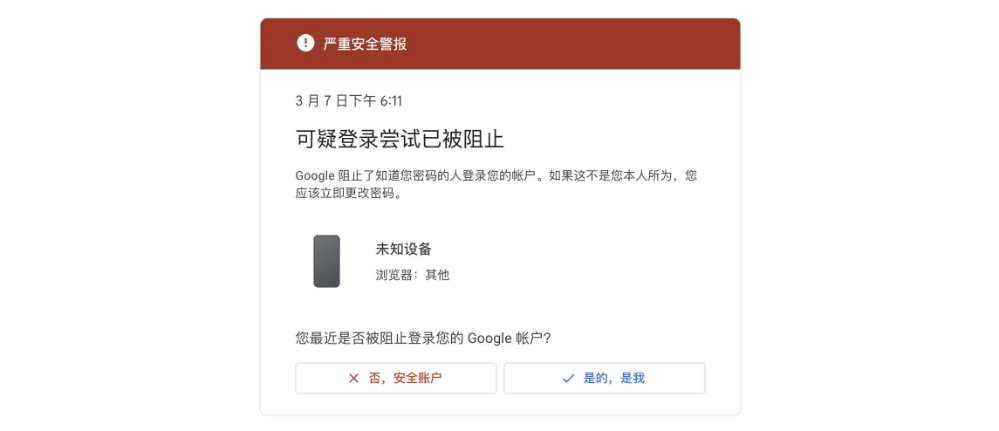
遇到陌生设备时,可以按这个顺序处理
- 先退出无法确认的设备和相关会话。
- 回到 Google 账号安全页面,检查近期安全活动。
- 确认恢复邮箱、恢复手机号和两步验证方式没有异常变更。
- 如果怀疑密码已经泄露,再修改 Google 账号密码。
- 处理完成后重新检查设备列表,确认没有新的陌生会话出现。
需要进一步判断账号为什么出现异常验证、陌生登录或安全提醒时,可以继续查看站内的 Google账号风控指南。不过,Google 的界面、验证要求和安全策略可能调整,因此实际处理仍应以 Google 当前页面提示和官方规则为准。
远程退出和修改密码不是一回事
远程退出针对的是已经明确的一台设备或一组会话。修改密码处理的是账号主要登录凭据,两者有关联,但不能互相完全替代。
如果只是清理三年前的旧手机,没有异常活动,也没有密码泄露迹象,就没必要为了让设备列表看起来更干净而机械修改密码。相反,如果出现完全不认识的设备,同时还伴随陌生安全设置变更,那么只退出设备也不够,应继续处理账号安全问题。
按照 Google 当前官方说明,修改或重置密码后,大多数登录会退出,但仍存在少量例外,例如用于确认登录身份的设备、部分已获得账号访问权限的第三方应用设备,以及部分已授权家居设备。因此,修改密码不能完全替代“管理所有设备”中的实际检查。
| 情况 | 优先动作 |
| 明确知道是一台旧设备 | 直接远程退出对应设备或会话 |
| 设备已经遗失 | 先退出设备,再检查账号近期安全活动 |
| 完全不认识的设备,同时出现异常活动 | 退出设备,并评估是否需要立即修改密码 |
| 只是历史设备名称仍然显示 | 先看是否已标记退出,不要机械改密 |
这里保留一个明确边界就够了:本篇解决的是“退出其他设备”,不是重新讨论修改密码后每一种应用和设备会发生什么变化。判断目标设备已经退出后,除非还有其他异常迹象,否则不需要继续增加无关操作。
远程退出以后,这台设备还能重新登录吗?
可以。远程退出并不是把某台手机或电脑永久加入黑名单,而是结束当前设备或会话现有的 Google 账号访问权限。
以后如果这台设备再次输入正确密码,并完成 Google 当时要求的身份验证,就可能建立新的登录会话。因此,对于正常淘汰设备,退出当前会话已经足够;对于遗失或来源不明的设备,则还要考虑密码和账号安全状态是否可信。
重新登录前,检查这几项就够了
- 这台设备是否确实需要重新使用该 Google 账号。
- 当前密码是否由账号实际使用方正常掌握。
- 两步验证方式是否仍然可用。
- 恢复邮箱和恢复手机号是否属于正常设置。
- 设备列表中是否还有无法解释的新会话。
正常设备重新登录后,设备管理中也可能出现一条新的会话记录。这属于常见情况,并不需要因为列表里再次出现同一设备名称就重复退出。
反过来,也不建议为了“测试有没有真的退出”,在几分钟内连续执行退出、登录、再次退出、再次登录。这样只会产生更多会话记录,让设备列表变得更难判断。
账号交接场景下,设备退出应该放在哪一步?
账号交接和日常清理旧设备的场景不完全一样,不过设备退出的判断标准没有变化:不属于当前正常使用环境的旧会话,应在确认后结束;属于当前使用的可信设备,则没有必要机械清空。
例如,在完成账号资料接入后发现设备列表中仍有一台明确不再使用的旧电脑,可以先退出这台设备,再继续检查当前登录环境。对于已经完成 gmail邮箱购买 后需要核对设备状态的情况,也应按实际设备记录处理,而不是一看到旧名称就把所有会话全部退出。
如果还需要查看站内当前账号类型和交付信息,可以从 google账号购买 页面了解现有分类。这里的重点仍然不是购买本身,而是账号投入正常使用前,应先确认设备列表里哪些会话属于当前实际环境。
需要进一步核对具体账号批次时,也可以查看 美国地区2025谷歌老号 当前页面说明。产品年份、库存和交付内容可能调整,因此产品信息应以页面实时展示为准;Google设备退出规则则应以 Google 官方账号页面的当前提示为准。
Google账号远程退出设备检查清单
操作做到这里,真正需要确认的事情其实不多。下面这份清单可以在退出前看一次,操作完成后再快速核对一次,避免因为历史记录没有消失而重复操作。
退出之前
- 确认当前进入的是正确的 Google 账号。
- 记住当前正在正常使用的主要设备。
- 确认准备退出的设备已经不再需要访问账号。
- 如果存在多个同名会话,分别打开确认。
- 不要只因为设备名称陌生就一次性清空所有记录。
完成退出以后
- 重新打开“管理所有设备”。
- 检查目标设备或会话是否显示退出状态。
- 设备名称仍然保留时,不要立刻认定退出失败。
- 同名设备还有其他无法确认的会话时,继续逐个处理。
- 出现完全无法解释的活动时,再进入账号安全检查。
这套顺序的好处在于,每一步都有明确目的。设备清理不是越多越好,而是把已经没有合理用途的访问权限结束掉,同时保留当前正常使用环境。
FAQ:Google账号退出其他设备常见问题
1. google账号怎么退出其他设备,旧手机不在身边也可以操作吗?
可以。只要当前还有一台设备能够正常进入该 Google 账号,就可以打开“安全性和登录”,进入“您的设备—管理所有设备”,找到旧手机或对应会话后执行退出。
如果旧手机属于遗失设备,而不是单纯淘汰设备,退出以后还应该检查近期安全活动。出现无法解释的活动时,再根据 Google 页面提示继续保护账号。
2. Google账号退出设备后,为什么手机名称还在列表里?
因为 Google 的设备页面也会显示近期使用过账号的设备和会话。已经退出的设备可能继续保留一段时间,因此名称仍存在不代表当前登录仍然有效。
此时更应该查看设备是否已经显示“已退出”。如果状态已经明确,就没有必要为了让历史记录立刻消失而反复操作。
3. 同一台手机为什么显示两个或三个会话?
重新输入密码、使用不同浏览器、不同应用或无痕窗口,都可能建立新的会话。同名会话可以来自同一台设备,也可能来自多台同类型设备。
设备仍在正常使用时,可以结合实际登录情况判断;设备已经不再持有,或者无法确认这些会话来源时,则应把相关会话逐项退出。
4. 修改Google账号密码以后,还需要手动退出旧设备吗?
建议仍然检查一次设备列表。Google 当前说明中,修改或重置密码后大多数登录会退出,但仍有少量例外,因此不能仅凭“已经改密码”判断所有旧设备都完成处理。
如果本来就明确知道某台设备已经不用,直接确认这台设备的退出状态更清楚,也不会把“改密码”和“退出指定设备”混成一个动作。
5. Gmail远程退出和Google设备管理有什么区别?
日常经常把两者当成同一件事,不过 Google设备管理 的范围更大。它管理的是整个 Google 账号在手机、电脑、浏览器和服务中的设备或会话访问,不只是 Gmail 邮箱页面。
因此,目标如果是远程退出旧手机、旧电脑或陌生设备,优先进入 Google 账号的“管理所有设备”会更直接。
6. 退出旧设备以后,对方还能重新登录吗?
远程退出结束的是当前会话,并不会永久禁止某台设备。如果仍有人掌握正确密码,并且能够完成 Google 要求的身份验证,就可能再次建立新的登录会话。
因此,明确属于正常淘汰的旧设备,退出即可;如果设备完全无法识别,同时怀疑密码泄露,就需要进一步修改密码并检查账号安全设置。
最后确认:不再使用的设备及时退出,已退出的记录不用反复处理
回到google账号怎么退出其他设备这个问题,实际处理并不复杂:进入 Google 账号的设备管理页面,找到已经不再使用的设备或会话,确认后执行退出,再检查状态是否已经变成“已退出”。设备名称暂时还留在近期记录里,并不能说明远程登出失败。
真正需要提高处理优先级的是另一种情况:设备不认识、活动无法解释,或者退出后很快又出现新的陌生会话。此时不要只重复点击退出,而应该继续检查近期安全活动和账号安全设置,并以 Google 页面实际提示和官方规则为准。
- 旧手机、旧电脑或临时设备:确认不再使用后,直接远程退出相关会话。
- 完全不认识的设备:先退出,再检查近期安全活动;怀疑密码泄露时继续处理密码安全。
- 已经显示“已退出”的旧记录:不需要为了清空设备列表反复登录、退出或修改密码。