
谷歌账号/Gmail 首次开启两步验证(2FA)图文教程
手把手教你绑定验证器并用「88小号-2FA动态验证码生成」获取验证码
适合对象:从未开通过两步验证的 Gmail 邮箱账号用户。如果您是刚完成 谷歌账号购买 的新用户,强烈建议按照此教程操作以提升安全性。
[Image of how two-factor authentication works]一、什么是两步身份验证器?
两步身份验证器是一种 基于时间的一次性密码(TOTP) 工具。
即使别人知道你的登录密码,只要没有你的 2FA 密钥,也无法算出正确的 6 位验证码。
- 验证码每 30 秒 自动变化一次;
- 算法在本地运行,不需要连接网络;
- 同一个密钥,可同时在手机 App 和 88小号-2FA动态验证码生成 网页工具上生成相同验证码。
一句话说明:密码验证“账号”,2FA 验证“此刻是不是你本人”,两者都对才能登录。
二、准备工作
- 一个可以正常登录的谷歌账号(Gmail邮箱等)。
- 点击下面的网址,确保可以正常打开 2FA 生成器页面:
https://www.88xiaohao.com/2FA.html(88小号-2FA动态验证码生成)。
三、找到谷歌“两步验证”入口
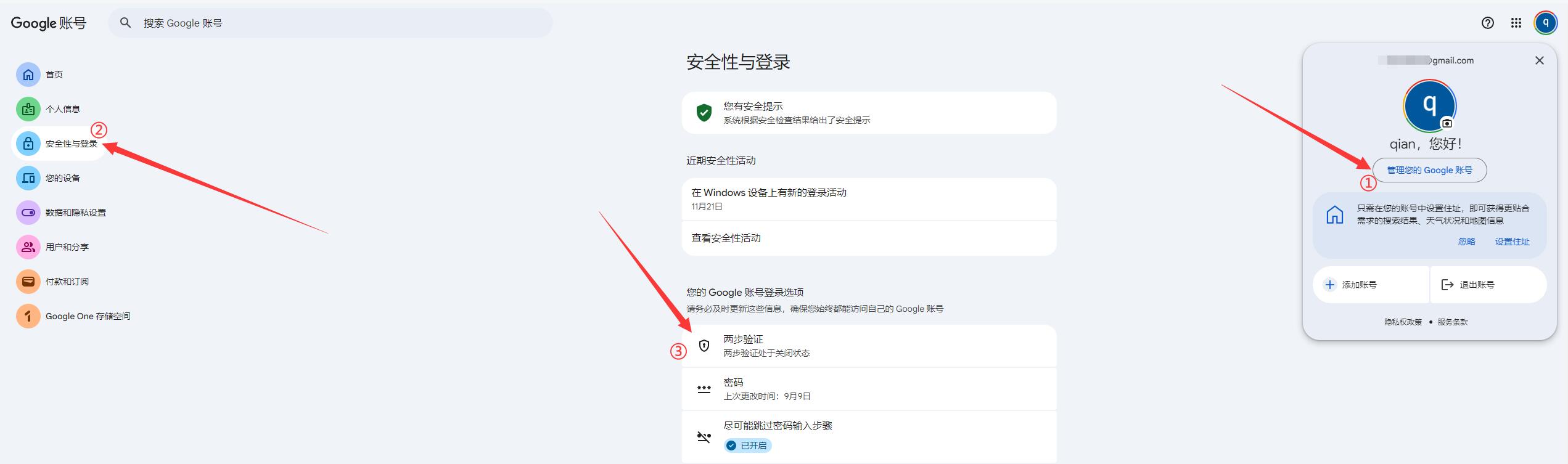
- 登录谷歌账号: 打开任意 Google 服务(如 Gmail),确认已经登录你的账号。针对通过 gmail购买 获得的优质老号,开启 2FA 能显著延长账号寿命。
- 进入安全页面:
在浏览器地址栏访问:https://myaccount.google.com/security
只要你已经在当前浏览器登录了 Gmail / Google 账号,直接打开上面的链接,就会跳转到当前账号的【安全性】页面。 - 在该页面中向下滚动,找到「如何登录 Google」区域:
如果显示“两步验证”为【关闭】,点击 「两步验证」/「2 步验证」 按向导开始开启;如果已经是【开启】状态,说明之前开通过,此时也可以参考后续「 更换 2FA 密钥 」的教程。
四、添加「身份验证器」并获取 2FA 密钥
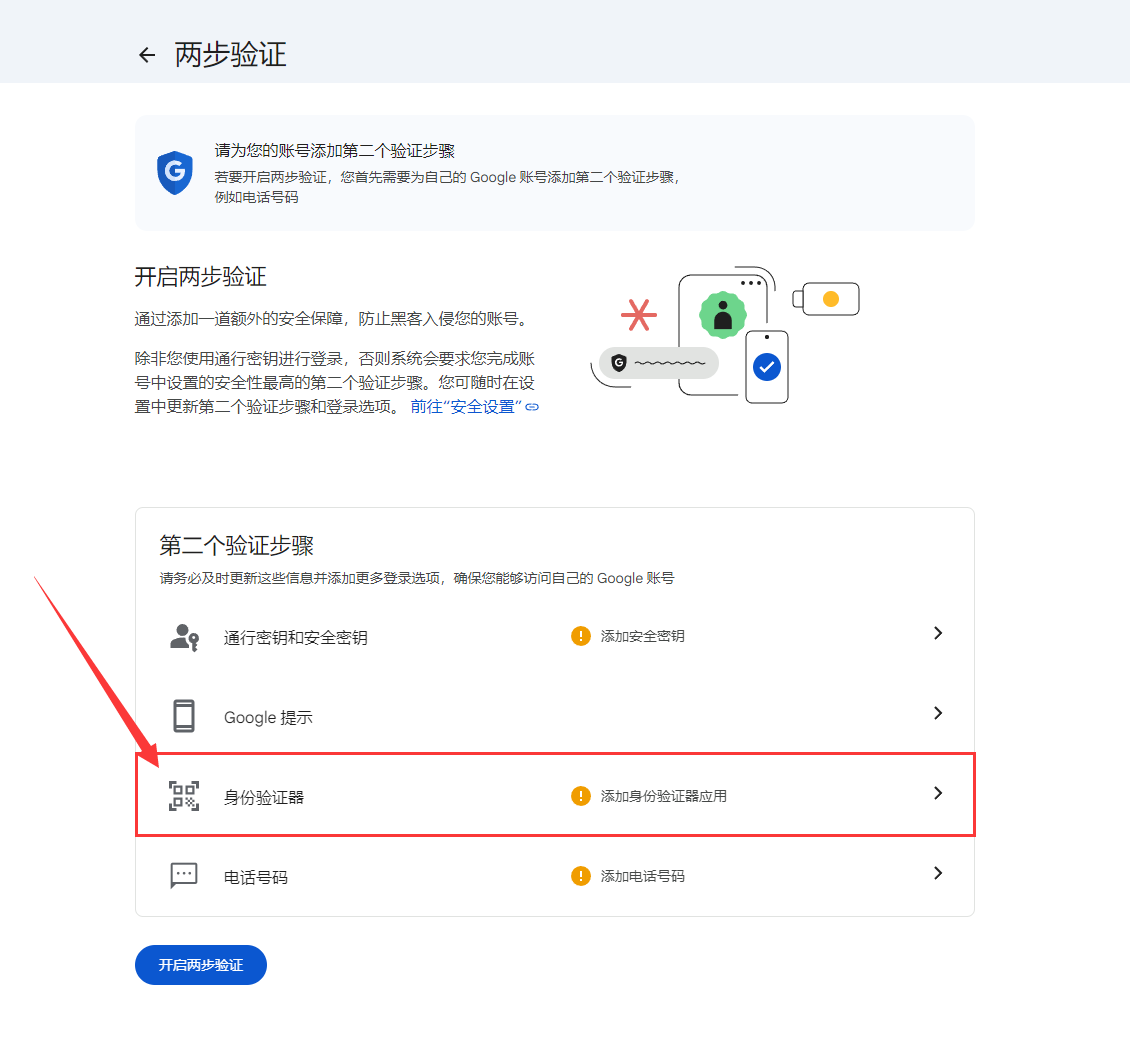
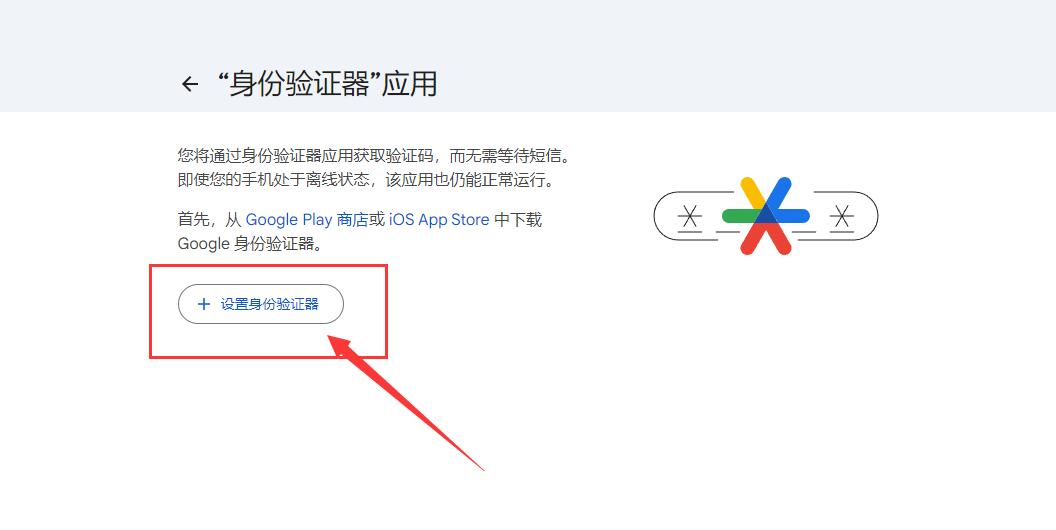
- 按页面提示,先完成手机短信或其他方式验证(如果系统要求)。
- 在「登录方式」中找到 「身份验证器」/「Google 身份验证器应用」, 点击右侧 「设置」 或 「开始设置」。
- 选择手机类型(Android 或 iPhone),点击 「下一步」。
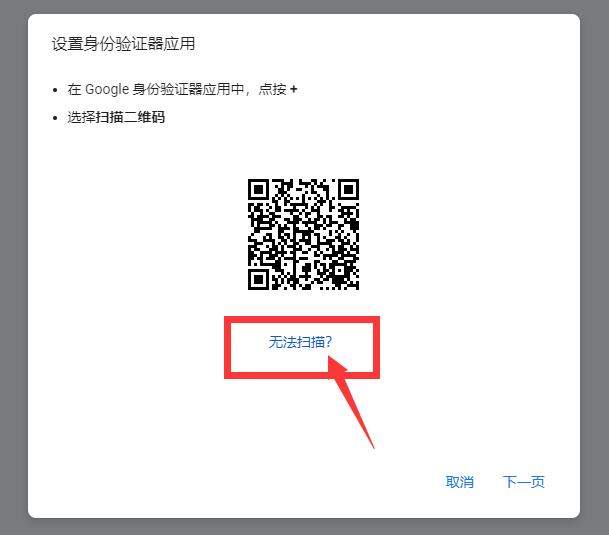
- 这时页面会显示一个二维码。二维码下方一般有按钮: 「无法扫码?」 / 「不能扫描?」 等类似文字。
点击 「无法扫码」,页面会切换为一段密钥字符串。
关键提示:后面所有步骤,都是围绕这段“密钥”来生成验证码,一定要确认复制正确。
五、复制 2FA 密钥(最关键的一步)
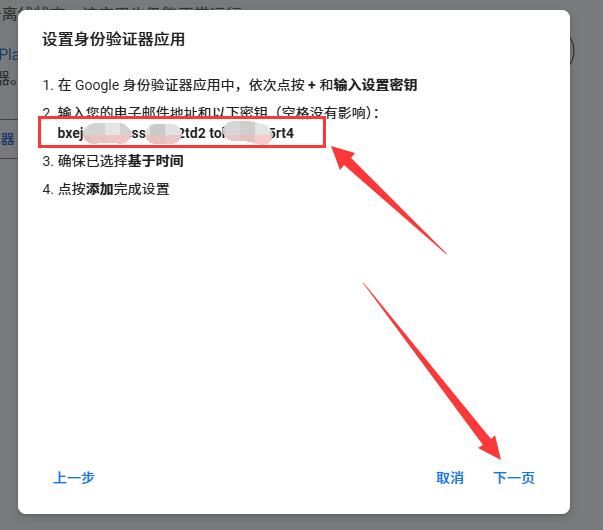
- 在页面中找到类似下面的密钥字符串(示例):
RUAS FD6X 5W33 YA66 J7NK LP22 5QXR VS3A
- 用鼠标从头选到尾 → 复制整段密钥。
带不带空格都没关系,复制时连空格一起复制也可以。 - 先不要关闭这个谷歌页面,保持停留在当前「下一步」界面。
注意:这 32 位密钥 = 你账号的“总钥匙”。泄露或丢失,都可能导致账号被他人控制。
六、使用「88小号-2FA动态验证码生成」获取 6 位验证码
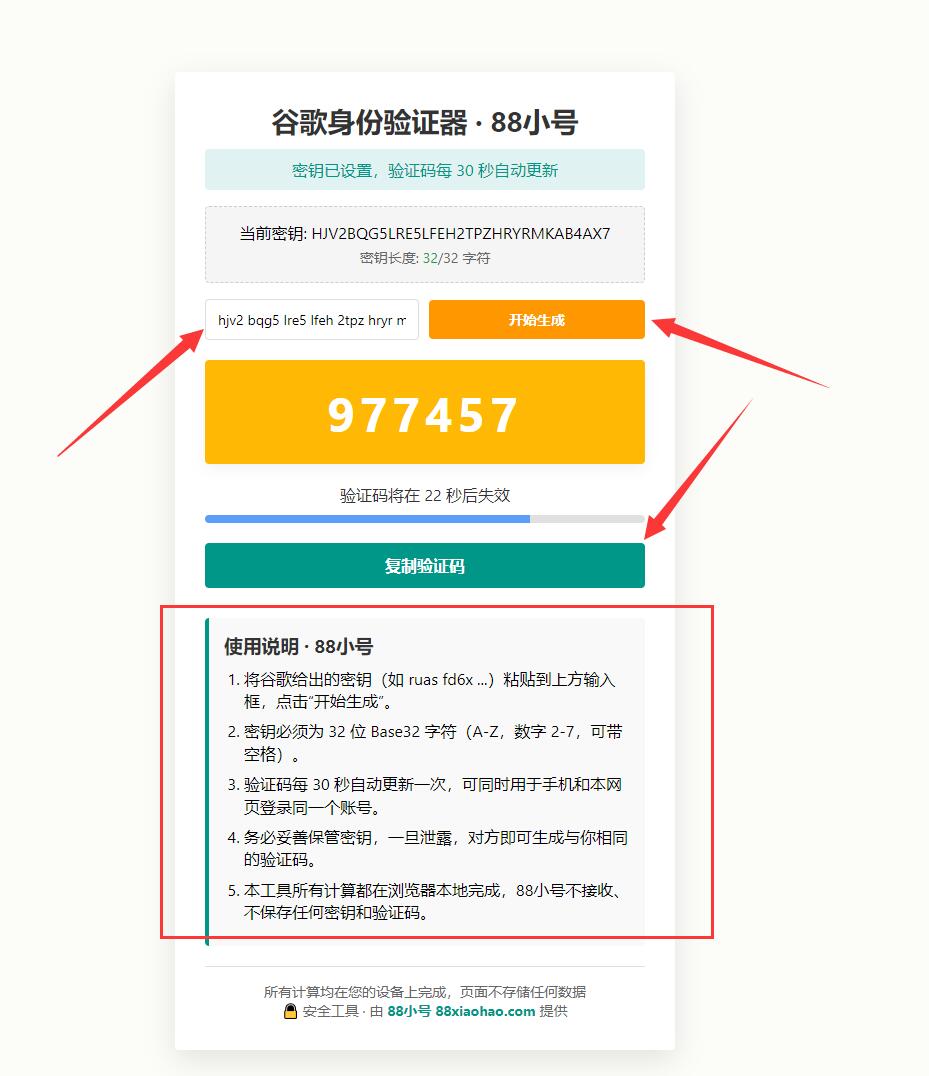
- 点击下面蓝色网址,打开 88 小号 2FA 生成器页面:
https://www.88xiaohao.com/2FA.html - 页面上会看到:
- 「当前密钥」显示区域;
- 输入框「请粘贴 32 位谷歌密钥」;
- 按钮「开始生成」;
- 中间大号的 6 位数字验证码区域。
- 把刚才复制的密钥粘贴到输入框(带不带空格都可以),点击 「开始生成」。
- 成功后会看到:
- 上方「当前密钥」变成一串 32 位大写字母 + 数字;
- 中间黄色框出现 6 位数字验证码;
- 下方有「验证码将在 xx 秒后失效」的倒计时条,每 30 秒自动刷新一次。
七、回到谷歌页面完成验证绑定
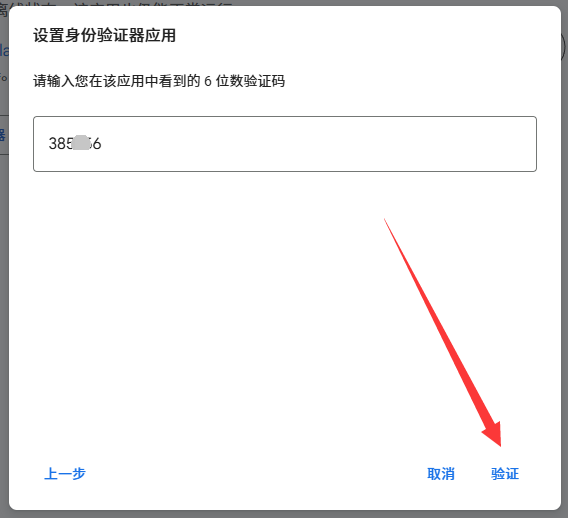
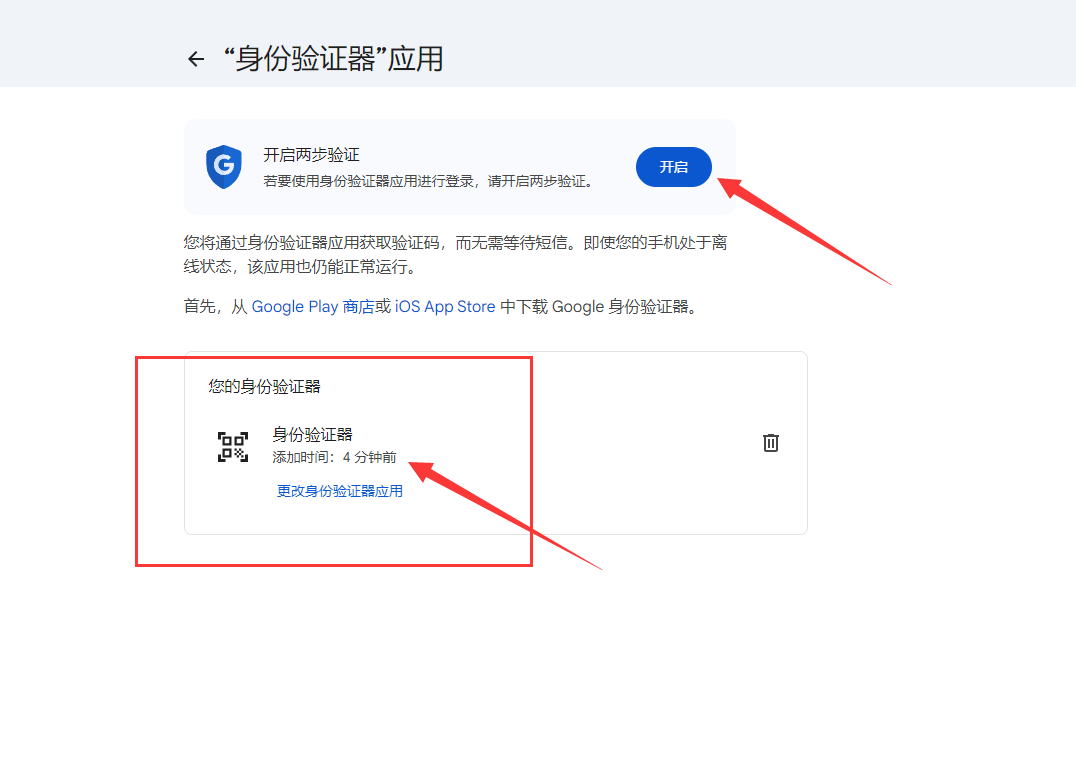
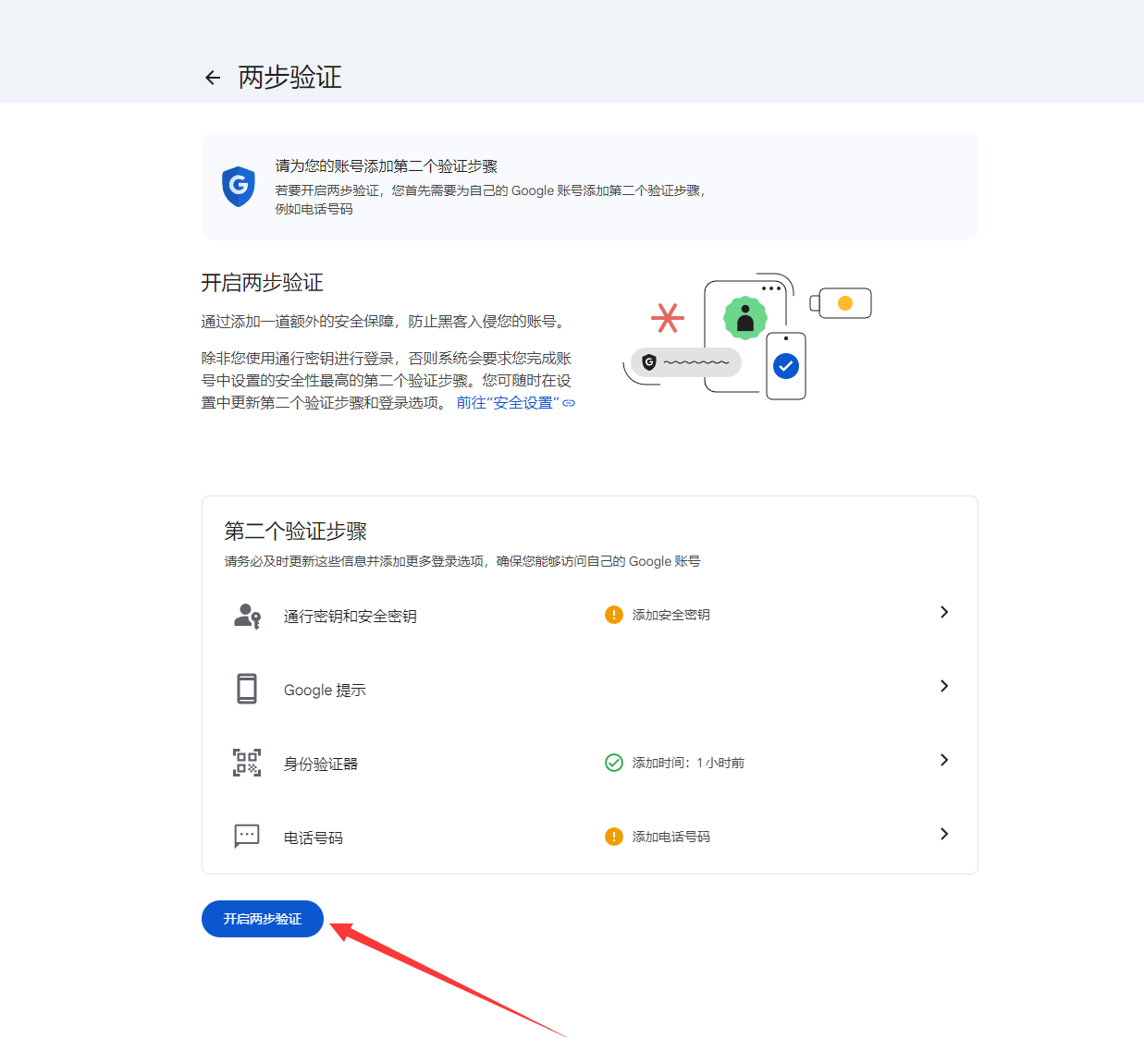
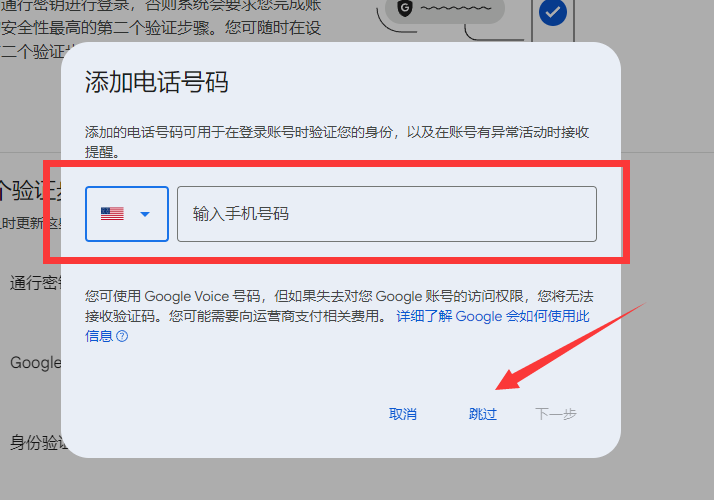
- 切回刚才的谷歌两步验证页面(提示“请输入来自身份验证器应用的 6 位验证码”的那一页)。
- 在「88小号-2FA动态验证码生成」页面复制当前 6 位验证码(例如:
256464)。 - 把这 6 位数字粘贴 / 输入到谷歌页面的验证码输入框中,点击 「验证」 或 「下一步」。当页面显示“两步验证已开启”、“身份验证器 已启用”等字样时,说明 2FA 已经绑定成功。
- 接下来通常会出现“添加电话号码”或“添加恢复手机号”的提示窗口:
如果你有可长期使用、能正常接收短信的手机号,建议填写并绑定;如果暂时不想绑定,可以选择 “以后再说” / “跳过”,不影响 2FA 开启状态。
八、重要提醒(这个一定要看)
- 密钥 = 主钥匙。 建议写进密码本或密码管理器,离线加密保存。对于经常进行 谷歌邮箱购买 的商业用户,建立良好的密钥管理体系至关重要。
- 不要随便截图密钥。 尽量用文字 + 本地加密方式保存,防止云端泄露风险。
从现在开始:
● 登录谷歌账号 = 密码 + 6 位动态验证码,安全性大幅提升。
● 只要你还保存着 2FA 密钥,随时打开 88小号-2FA动态验证码生成 就能获取验证码。
密钥管好 + 使用环境合规稳定,你的谷歌账号就真正牢牢掌握在自己手里。
九、以后如何使用 2FA 登录谷歌账号?
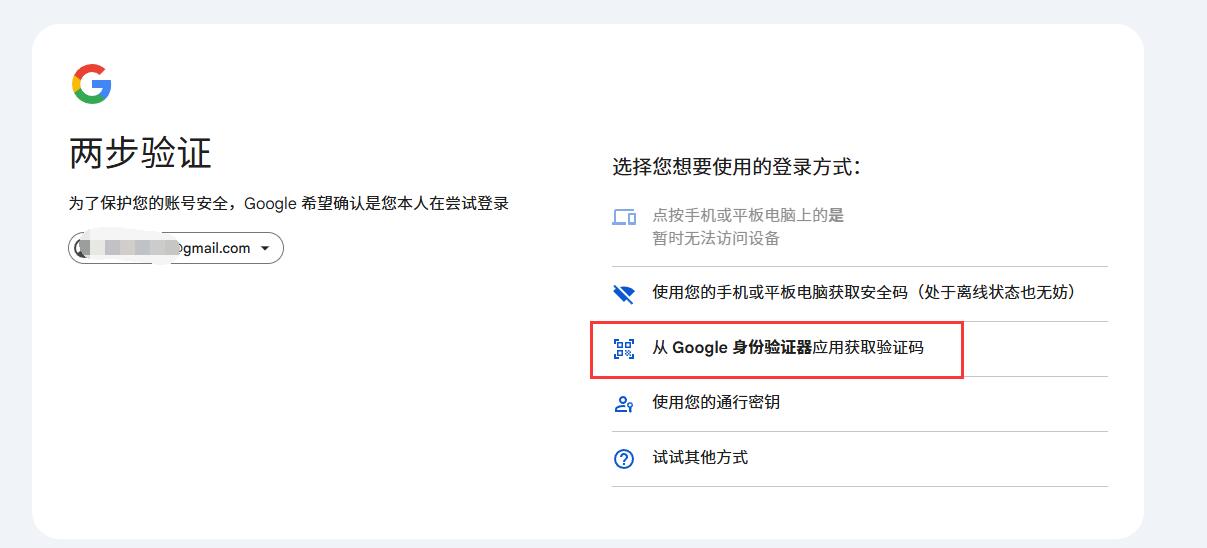
恭喜你!开启后以后每次登录的流程如下:
- 输入账号密码,出现「两步验证」提示界面。
- 选择登录方式:点击「从 Google 身份验证器应用获取验证码」。
- 访问 2FA 工具:打开
88小号 2FA 生成器。 - 生成并复制 6 位验证码。
- 完成登录:切回谷歌页面填入验证码,点击验证。
小结:【账号密码 → 选择“从 Google 身份验证器应用获取验证码” → 打开 88小号 2FA 工具生成 6 位码 → 填入完成登录】。