
谷歌邮箱购买后遇到收不到邮件,最怕的不是问题本身,而是一上来就乱改设置。邮件没进收件箱,很多时候不是账号失效,而是垃圾箱、转发规则、过滤器,或者登录环境出了偏差。把顺序理清,通常十几分钟就能看出方向。
先说结论:排查一定按顺序,不要上来就改一堆设置
很多人第一反应是换密码、删规则、切节点、反复登录。看起来很勤快,实际很容易把一个小问题,折腾成真正的收信异常。这类情况里,我更建议先分层判断:到底是“邮件没到”,还是“邮件到了但没显示在收件箱”。
换句话说,先判断问题发生在哪一层。是发件端没发出来,还是 Gmail 收到了却被归类了,还是已经被转发走了,还是客户端没同步。这几个层级,处理方式完全不同。
如果是刚完成 谷歌账号购买 后第一次登录,排查还要再加一个前提:先别急着大批量投入使用。稳定环境、一机一IP一号、轻量操作、逐步提量,这个顺序比任何技巧都更重要。平台页里的使用指引,本身也强调了同一设备、同一网络、轻度起步、逐步提量这类思路。
适合人群:这类排查思路,最适合哪几种场景
这篇内容更适合三类情况。
第一类,是刚完成谷歌邮箱购买,账号能登录,但邮箱页面空空的,或者验证码迟迟不来。早上 9 点发测试信,10 分钟后还没动静,这时候最需要的不是继续刷新,而是按顺序看设置。
第二类,是账号已经能正常登录第三方页面,但 Gmail 官网里收件异常。比如网页能进,YouTube 也能登,偏偏通知邮件和验证邮件不见了。这种情况,往往不是“号不行”,而是规则和同步层面的问题。
第三类,是准备用在项目测试、工作流接收、平台验证、APP 注册等场景的人。此时最怕“以为能用”,一上量才发现规则早就写错了。前面 1 个小时省下的时间,后面常常要用 3 天补回来。
第一步:先确认是不是“真没收到”,别把显示问题当成账号问题
这一步看起来简单,实际很容易被忽略。很多邮件并不是没到,而是去了“全部邮件”“垃圾邮件”“社交”“推广”甚至“已归档”。
打开 Gmail 后,别只盯着收件箱。先在搜索框里直接搜发件地址,或者搜邮件标题里的关键词。测试邮件最好选一个有明显标记的标题,比如“test-0915-验证码”这种,5 秒钟就能定位。
这里有个很常见的误区:只看移动端 APP,不看网页版。APP 的分类展示更简化,某些规则触发后,邮件显示并不直观。排查时,优先用网页版 Gmail,因为过滤器、标签、转发、POP/IMAP 的状态都更完整。
另外,测试邮件不要只发一封。更稳妥的做法是准备两封,一封来自常见公共邮箱,一封来自业务系统邮箱。前者用来判断 Gmail 是否正常收信,后者用来观察是否存在特定域名拦截或延迟。两种结果一对比,方向会清楚很多。
第二步:先查垃圾箱和分类标签,这是最快的一层
为什么先看垃圾箱,而不是先改安全设置
因为垃圾箱和分类标签,属于“低风险、可逆、耗时短”的排查点。点开就能看,确认完也不会破坏原设置。相反,如果一上来就改密码、开关代理、频繁切设备,反而可能触发更多验证。
Gmail 对新环境、本地语言、发件域名信誉、历史互动行为都很敏感。比如同样一封验证码邮件,上午在桌面网页里可能进主收件箱,下午换到另一个环境里登录,系统就可能把它归到“推广”或“垃圾邮件”。
如果垃圾箱里已经能看到那封邮件,问题其实已经缩小了。此时重点不是“账号有没有问题”,而是邮件信誉、交互历史,或者自定义规则在起作用。这个方向一旦确认,后面就不需要去怀疑登录信息本身。
遇到这类情况,可以顺手参考站内的 常见问题解决方案。其中已经把垃圾邮件规则、转发设置、基础使用入口都整理到了同一页,适合后续继续延伸检查。
垃圾箱里有邮件,接下来该怎么判断
先看是不是同一个发件地址反复进垃圾箱。若连续 3 次测试都进垃圾箱,说明不是偶发,而是规则或信誉判断稳定生效了。
然后再看标题是否类似。很多自动邮件标题结构接近,比如“Verify”“Code”“Security alert”。如果一类标题总被拦,通常和过滤词、历史操作、发件域评分有关。
这时候不建议马上把十几个发件地址全部加白。更稳的方法,是先拿一个核心地址测试。例如常用验证地址、平台通知地址,单独加入联系人或设置不过滤,再看下一封能否回到收件箱。先小量测试,判断有效后再扩展,效率反而更高。
第三步:检查过滤器和转发规则,很多“收不到”其实是被改道了
过滤器是最容易被忽视的一层
很多人看到邮箱空白,会先怀疑发件端。可现实里,过滤器才是最容易埋雷的地方。尤其是账号已经被配置过,或者曾经做过项目分流、批量归档、自动跳过收件箱时,这一步非常关键。
进入 Gmail 设置后,重点看“过滤器和已屏蔽的地址”。只要出现“跳过收件箱”“直接归档”“删除”“标记为已读”“应用标签”这些动作,就要逐条核对。哪怕只写了一条看似不起眼的条件,比如含某个关键词,也可能把验证信、通知信一起带走。
这里我更倾向于一个判断标准:如果不确定规则用途,先记录,再关闭测试,不要直接永久删除。因为有些规则本来是为了整理邮件流,一删就可能影响其他使用场景。保留痕迹,后续还原更轻松。
转发规则更隐蔽,也更容易造成误判
另一类常见问题,是邮件其实已经被转发到别的邮箱了。原邮箱界面自然显得很安静,看上去像“收不到”,实际上只是“收到了但没留在这里”。
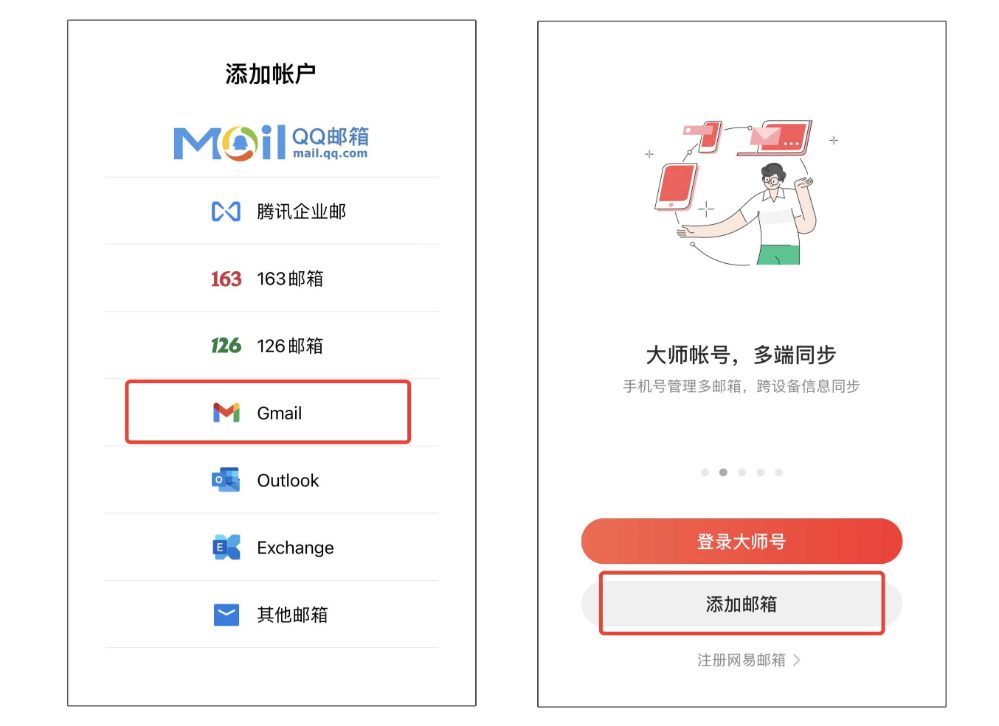
这种情况在多邮箱协作、客户端统一收信、历史配置迁移时很常见。尤其是用过 Outlook、QQ 邮箱、网易邮箱大师等工具后,规则可能已经建立,但使用者自己没留意。
因此,排查时要看两个点:一是 Gmail 是否开启了自动转发;二是过滤器是否与转发动作绑定。只看其一,往往会漏掉。站内那篇 谷歌邮箱登录步骤 里提到过 Gmail 官方入口和客户端入口的区别,结合这个思路一起看,会更容易分清“网页登录正常”和“客户端同步异常”不是一回事。
第四步:再查 IMAP/POP,别把客户端不同步当成 Gmail 本身失效
IMAP 和 POP 是什么,为什么会影响判断
说白一点,IMAP/POP 就是邮箱和客户端之间的取信方式。网页版 Gmail 正常,不代表手机邮件 APP、桌面客户端也一定同步正常。反过来,客户端没拉到邮件,也不代表 Gmail 官网真的没收到。
IMAP 更偏向实时同步,多端状态更一致。POP 更像“拉取一份到本地”,历史上常见于旧式客户端。如果设置混乱,最直接的后果就是:一边看得到,一边看不到;或者某个客户端取走之后,另一端显示异常。
真正排查时,建议先用网页版 Gmail 作为“基准面”。网页版能看到邮件,就说明 Gmail 接收链路大概率没问题。此时去调客户端协议设置,才有意义。若网页版也看不到,再往协议层纠结,只会越查越偏。
哪些场景更容易踩 IMAP/POP 的坑
最典型的,是一边用 Gmail 网页,一边又把账号接进第三方邮箱工具,还同时开着自动分类和历史转发。三个机制叠在一起,邮件去向就很难一眼看清。
还有一种情况,是测试邮件来得很慢。上午 11 点发出,网页版 20 秒到达,客户端 8 分钟后才刷新。这种现象一般更像同步延迟,而不是收信失败。时间差本身,就是判断线索。
因此,针对 谷歌邮箱购买 后的第一轮测试,我更建议简单一点:先只在一个稳定浏览器环境里登录网页版,别同时接入多个客户端。等收信、发信、转发、搜索都跑通,再逐步接移动端和桌面端。顺序虽然朴素,但特别有效。
第五步:检查登录环境和操作节奏,很多异常不是邮箱设置本身
这一步常被忽略,因为它不像“设置项”那样可见。可实际里,环境问题往往比规则问题更常见。设备频繁切换、网络来回变化、短时间高频登录、刚到手就连续授权第三方,都会让 Gmail 对环境稳定性重新评估。
平台页和帮助页都反复强调过一个思路:同一设备、同一网络、轻度起步。这个建议听起来保守,可在实际使用里,很有必要。特别是刚完成 谷歌邮箱购买 的前几天,不要一会儿电脑、一会儿手机、一会儿再换远程环境。动作越多,变量越多。
这里有个判断方法很实用:如果 Gmail 官网可以稳定打开,但第三方应用偶发收信异常,先不要急着动账号资料。先在固定环境里观察 24 小时,期间只做必要操作,比如登录、查看、收发 1 到 2 封测试信。很多波动会自己消失,硬改反而更危险。
第六步:别忽略发件端,有时问题根本不在邮箱这边
排查到这里,如果垃圾箱、过滤器、转发规则、IMAP/POP、环境都看过了,仍然没有邮件,就要把视角切回发件端。
最典型的是业务系统根本没发成功。比如平台注册验证码时,按钮点了,但服务端排队、接口超时、发件域名被限流,邮件压根没进入投递流程。邮箱这一端当然什么也看不到。
还有一种情况,是发件地址本身信誉不稳。某些临时系统、低质量营销通道、频繁群发地址,即便邮件送到 Gmail,也可能被延迟处理或直接拦截。这不是单靠改收件箱设置就能解决的。
所以,测试建议一定要分层做。至少准备三类信源:公共邮箱、常见业务邮箱、自家系统邮箱。三组都测完,才能判断是 Gmail 端问题,还是某一类发件通道的问题。只测一种,结论很容易偏。
选择逻辑:什么情况下继续用,什么情况下先停一下
说得直接一点,排查不是为了证明“能不能硬上”,而是为了判断“现阶段适不适合放量”。
如果 Gmail 官网登录稳定、网页版能正常收信、垃圾箱规则清晰、转发配置可控,那就可以进入下一步小规模使用。比如先接 1 个平台注册,先跑 1 条通知链路,先看 1 天的数据波动。没必要第一天就铺开。
如果当前状态是:登录偶发验证、邮件路径不清、客户端同步混乱、第三方授权过多,那就应该先停一下。继续堆操作,只会把因果关系打乱。很多所谓“突然不能用了”,其实不是突然,而是前面连续改了太多东西,最后谁也说不清问题从哪一步开始。
对需要长期使用的人来说,谷歌账号购买 后的真正重点,不在“拿到账号的那一刻”,而在“第一周怎么养使用节奏”。这一步做对了,后面省事很多。
常见误区:这些动作看着积极,其实最容易把问题放大
误区一:刚发现收不到邮件,就马上换环境反复登录
这个动作特别常见。电脑不行换手机,手机不行换平板,再不行换浏览器。半小时折腾下来,问题没查清,环境记录先乱了。
更稳的做法,是先固定一个环境,只看 Gmail 网页版。先确认邮件是否真实到达,再决定后面要不要换客户端或换网络。顺序对了,效率会高很多。
误区二:规则没看懂就一键清空
过滤器和转发规则确实容易出问题,但也不代表都该删。某些规则本来就是为了整理标签、隔离推广信、分流系统通知。全部清空,短期看似爽快,后面很可能又要重新搭。
所以,记录、暂停、测试,再决定是否删除,这个流程更稳。尤其在 谷歌邮箱购买 后的早期阶段,保留证据比快速清零更重要。
误区三:没有做小量测试,就直接进入批量场景
这一点必须说重一点。邮箱能登录,不等于整个收信链路都稳定。项目里最容易出事的,恰恰是“觉得差不多了,先用起来再说”。
建议很简单,也很现实:先小量测试,稳定环境,一机一IP一号,逐步提量。别把排查阶段和放量阶段混在一起。前者是验证变量,后者是扩大结果,两件事不能同时做。
一个更实用的测试建议:用 15 分钟跑完最小闭环
如果想快速判断当前状态,可以做一个“15 分钟最小闭环”。
第 1 分钟,固定浏览器和网络,只登录 Gmail 网页版。
第 3 分钟,从公共邮箱发第一封测试信,标题带时间戳。
第 5 分钟,再从业务邮箱发第二封测试信。
第 8 分钟,搜索标题关键词,同时看收件箱、全部邮件、垃圾箱。
第 10 分钟,检查过滤器、转发、IMAP/POP。
第 15 分钟,记录结果,不做多余改动。
这个流程看着朴素,但非常适合 谷歌邮箱购买 后的第一次验收。因为它能把“邮件没到”“邮件到了但被改道”“客户端不同步”“环境扰动”这几个问题,尽量拆开看。
FAQ
1. 谷歌邮箱购买后收不到验证码,是不是账号有问题?
不一定。验证码邮件最常见的去向,是垃圾箱、推广分类、全部邮件,或者被过滤器直接归档。先看网页版 Gmail,再检查规则,比直接怀疑账号更有效。
2. 垃圾箱里能看到邮件,还算收信异常吗?
严格说,算“收到了但路径不对”。这类情况重点查发件地址信誉、过滤规则、是否被标记为垃圾邮件,而不是急着改密码或换环境。
3. 开了转发规则后,原邮箱里看不到邮件,正常吗?
有可能正常。部分转发或过滤组合,会让邮件直接离开主收件箱,甚至直接归档。因此,排查时一定要同时检查自动转发和过滤器动作,不能只看一个。
4. IMAP/POP 需要一开始就设置吗?
不建议。刚开始更适合先用网页版确认收信稳定,再逐步接入客户端。否则一边网页、一边客户端、一边第三方工具,很容易把问题源头混在一起。
5. 谷歌邮箱购买后多久适合开始提量?
没有统一时间,但思路很明确:先小量测试,先固定环境,再逐步提量。若首轮登录、收信、搜索、转发都稳定,再增加使用强度会更稳一些。
结尾:真正有用的,不是一次性把设置全改了
遇到邮件收不到,最怕“边查边乱改”。按垃圾箱、过滤器、转发规则、IMAP/POP、环境、发件端这个顺序走,问题通常会越来越清楚,而不是越来越乱。对于刚开始接触这类场景的人,先把路径跑顺,比追求一步到位更重要。
如果正处在前期筛选或测试阶段,建议先看平台页里的使用说明,再结合登录入口和常见问题页一起核对。像 谷歌账号购买 这样的主页面,适合先看基础下单与使用提示;而帮助页更适合补规则、登录和异常处理的细节。
更稳妥的做法,可以先记住这 3 条:
-
先用网页版做基准,别一开始就同时接多个客户端。
-
先小量测试,保持稳定环境,坚持一机一IP一号。
-
先确认邮件路径,再决定要不要删规则、关转发、改 IMAP/POP。
如果当前正准备做第一轮验证或筛选,先从 谷歌账号购买 的基础说明看起,再去对照帮助页,会更省时间。