
在Outlook、Thunderbird或某些旧版邮件软件里添加Gmail时,经常会出现一个很具体的情况:邮箱地址没有填错,Google账号密码也能正常登录网页,但客户端仍然反复提示“密码不正确”。这时继续重输普通密码通常没有用,真正需要确认的是登录窗口是否支持Google授权,以及google应用专用密码怎么设置。
应用专用密码不是新的Google账号密码,也不是每30秒变化一次的六位验证码。它是一组由Google生成的16位密码,主要给无法完成现代Google授权的旧客户端、邮件设备或特定软件使用。立场很明确:客户端只要提供“使用Google账号登录”,就不应额外创建应用密码;只有缺少这个入口时,才需要继续设置。
应用专用密码到底适合哪些场景
最常见的场景是旧版Outlook登录Gmail。例如,添加邮箱后只出现“邮箱地址”和“密码”两个输入框,没有跳转到Google登录页面,也没有出现授权范围确认页。此时普通密码可能被拒绝,而Gmail应用密码可以作为该客户端单独使用的登录凭据。
另一个常见场景是老旧扫描仪、打印机、桌面邮件工具或自带邮件功能的设备。这类设备能填写SMTP或IMAP信息,却无法打开浏览器完成Google授权。不过,应用密码并不适合所有第三方软件,更不能用来绕过额外验证、地区限制或平台审核。
| 登录凭据 | 主要用途 | 能否填写到客户端密码框 | 注意事项 |
| Google账号普通密码 | 登录Google网页和支持现代授权的服务 | 旧客户端中可能被拒绝 | 不要反复输入并连续尝试 |
| 六位两步验证码 | 完成登录时的第二步身份验证 | 不能 | 通常约30秒变化一次 |
| 16位应用专用密码 | 授权不支持Google登录的客户端或设备 | 可以 | 生成后通常只显示一次 |
| 使用Google账号登录 | 新版Outlook及现代邮件客户端授权 | 不需要手动填写应用密码 | 这是应优先选择的方式 |
设置前先确认账号是否满足开启条件
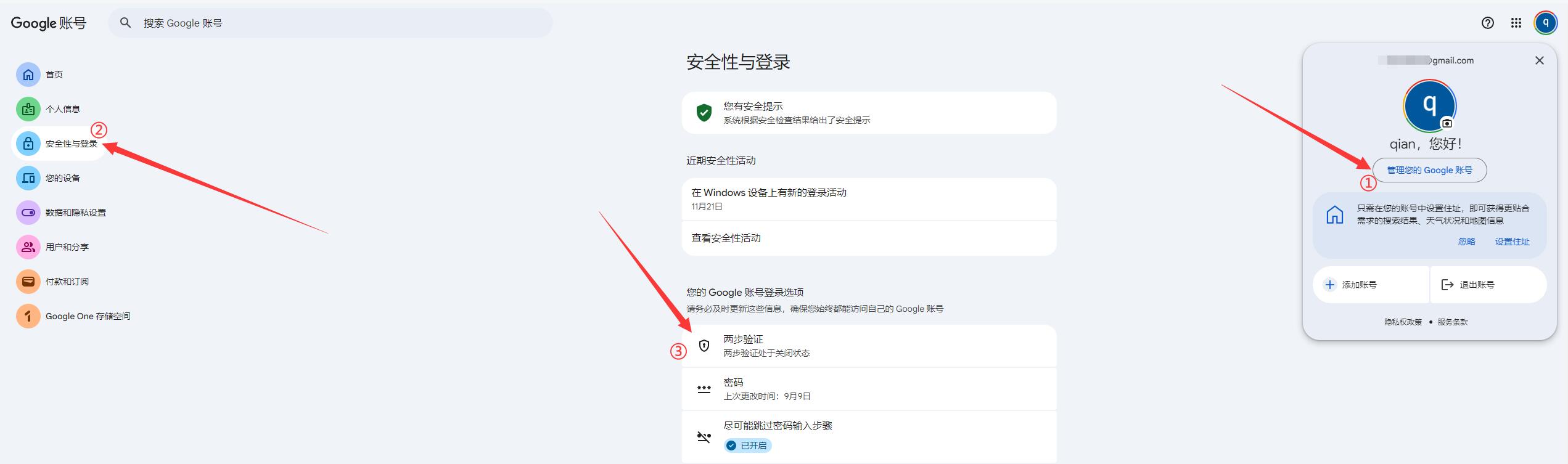
应用专用密码不会默认出现在所有Google账号里。最基本的条件是两步验证已经开启,因为Google需要先确认账号具备第二层身份验证,之后才允许创建单独授权给应用的16位密码。如果两步验证仍处于关闭状态,可以先按Google两步验证开启教程完成设置。
同时,账号必须能够在浏览器中正常登录。应用密码解决的是客户端授权问题,不负责修复账号密码错误、辅助邮箱无法确认、两步验证资料丢失或账号恢复失败。如果基础登录还没有完成,应先停下客户端配置,不要一边恢复账号,一边连续生成新的授权信息。
如果正在了解独立邮箱的准备方式,可以查看谷歌账号购买页面,但应用密码仍然需要进入实际Google账号后自行生成。购买页面、普通登录密码、2FA资料和应用专用密码是四件不同的事,混在一起记录,后续最容易填错。
看不到应用专用密码入口的常见原因
两步验证已经开启,却仍然找不到入口,并不一定是页面出错。Google官方列出的常见限制包括:账号只使用安全密钥完成两步验证、账号属于工作或学校组织,或者账号已经加入高级保护计划。组织账号还可能由管理员统一关闭第三方客户端访问。
- 两步验证刚刚开启,安全页面尚未刷新,可退出后重新登录一次。
- 登录的是公司、学校或其他Google Workspace账号,管理员可能限制该功能。
- 账号加入了高级保护计划,现有应用专用密码也可能被撤销。
- 两步验证被设置为仅使用安全密钥,页面不会提供普通应用密码入口。
- 浏览器同时登录多个Google账号,实际打开的安全页面并非目标邮箱。
Google应用专用密码怎么设置:完整生成步骤
真正操作google应用专用密码怎么设置时,建议在常用电脑和可信浏览器中完成。整个过程通常只需要几分钟,但生成结果只显示一次,因此不要在公共电脑、远程控制窗口或多人可见的屏幕上操作。
- 登录目标Google账号。先打开Google账号管理页面,确认右上角头像和邮箱地址正确。浏览器中同时登录多个账号时,这一步不能省。
- 进入“安全性与登录”。在账号管理页面打开安全相关设置,找到“如何登录Google”或名称相近的区域。Google会不定期调整中文界面文字,以页面实际显示为准。
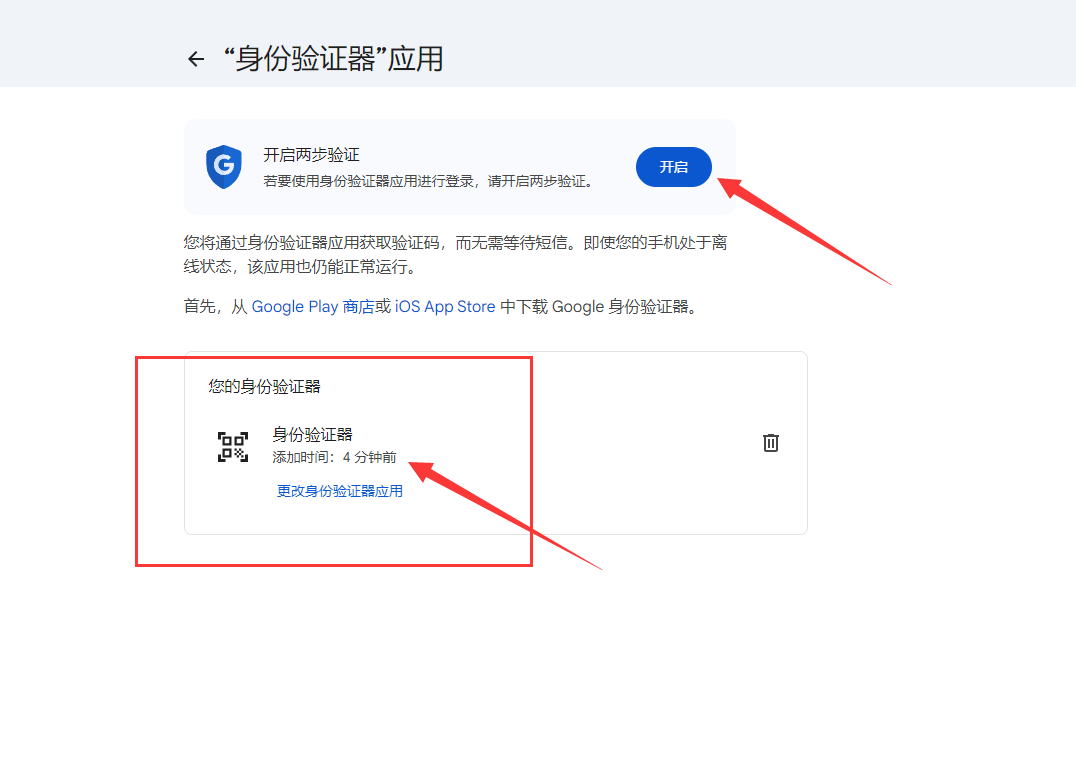
- 确认两步验证已经开启。如果页面仍显示关闭,需要先完成手机提示、身份验证器、安全密钥或Google当前提供的其他验证流程。
- 打开“应用专用密码”。部分页面会直接显示入口,部分页面需要在账号设置的搜索框中输入“应用专用密码”查找。进入时可能再次要求输入普通密码或完成一次两步验证。
- 填写容易辨认的应用名称。名称可以写成“办公室Outlook”“旧电脑Thunderbird”或“仓库扫描设备”。不要只写“邮件”,否则半年后很难判断该密码对应哪台设备。
- 点击创建或生成。页面会显示一组16位密码,界面可能为了方便阅读而分成四组。填写客户端时,以页面说明为准,通常可直接连续输入,不必保留空格。
- 立即复制并完成客户端设置。关闭弹窗后,这组密码通常无法再次查看。忘记时不需要找回原密码,直接撤销旧记录并重新创建即可。
应用名称不是安全口令,只是后台识别标签。因此,写得具体反而更好。例如“Outlook-Win11-办公室电脑”比“Microsoft”更容易管理。以后设备更换或软件卸载时,看到名称就能迅速判断哪一条需要撤销。
生成后先做这份30秒检查
- 确认当前登录的是需要接入客户端的Gmail地址,而不是浏览器里的另一个账号。
- 确认复制的是16位应用密码,不是六位两步验证码,也不是32位身份验证器密钥。
- 确认应用名称写明了设备和软件,例如“家用电脑-Outlook”。
- 确认没有把应用密码保存到公开表格、聊天群、截图相册或共享文档。
- 确认客户端确实缺少“使用Google账号登录”,否则应返回并改用Google授权。
Outlook登录Gmail时应该怎样填写
新版Outlook添加Gmail时,通常会打开Google登录窗口。此时输入Gmail地址后,应在Google页面完成普通密码、两步验证和授权确认,而不是提前生成应用密码。看到“允许Microsoft访问邮件”等授权页面,说明当前走的是较新的Google登录流程。
旧版Outlook或手动IMAP设置界面则不同。页面可能直接要求填写电子邮件地址、用户名、接收服务器、发送服务器和密码。在这种界面里,用户名填写完整Gmail地址,密码框填写刚生成的16位应用密码,不要填写六位动态验证码。
| 客户端字段 | 填写内容 | 容易出错的位置 |
| 电子邮件地址 | 完整Gmail地址 | 遗漏@gmail.com或混入空格 |
| 用户名 | 通常仍为完整Gmail地址 | 只填写邮箱前缀 |
| 密码 | 16位应用专用密码 | 误填普通密码、六位码或32位2FA密钥 |
| 接收方式 | 多设备同步通常选择IMAP | 误选POP后发现邮件状态不同步 |
| 发送服务器验证 | 开启身份验证并使用相同账号 | 能收信但无法发信 |
| 连接安全 | 选择客户端提供的SSL/TLS安全连接 | 选择无加密连接并忽略证书警告 |
Outlook出现Google登录窗口
这种情况不需要手动填写Gmail应用密码。继续在Google页面完成验证即可,授权完成后Outlook会保存令牌,而不是长期保存一串可见的16位密码。若之前手动添加失败,可以先从Outlook中移除该Gmail账号,再重新添加并寻找Google登录入口。
Outlook只显示普通密码输入框
这通常出现在旧版Outlook、旧操作系统或手动配置模式中。此时先确认软件版本是否还能更新,因为Google已不再支持直接把普通账号密码交给安全标准较旧的第三方程序。确实无法更新,并且账号已开启两步验证时,再将16位应用密码填入密码框。
添加成功后能收信,却无法发送
这种现象往往不是应用密码失效,而是发送服务器没有启用身份验证。检查Outlook的高级设置,确认发送邮件服务器使用与接收服务器相同的账号信息。同时,用户名仍应保持完整Gmail地址,不要只填写@符号前面的部分。
旧教程里的“启用IMAP”现在还需要操作吗
很多早期教程会要求进入Gmail设置,依次打开“转发和POP/IMAP”,再手动选择“启用IMAP”。这一步对个人Gmail账号已经发生变化。按照Google目前的说明,自2025年1月起,个人账号的IMAP访问始终处于启用状态,页面可能不再提供过去的开启和关闭按钮。
因此,找不到“启用IMAP”选项时,不要把注意力一直停留在这个开关上。更有效的检查顺序是:客户端是否为最新版、是否提供Google登录、账号是否开启两步验证、应用密码是否填在正确位置,以及发送服务器是否开启身份验证。工作或学校账号仍可能受到组织管理员策略限制,以页面实际提示和Google官方规则为准。
常见报错怎样分类处理
搜索google应用专用密码怎么设置时,真正让人卡住的通常不是生成按钮,而是生成之后仍然报错。此时不要连续创建五六组新密码,先看错误发生在哪一步。客户端甚至还没连接服务器,与已经连接但无法完成验证,是两类不同问题。
| 提示或现象 | 优先检查 | 下一步处理 |
| 用户名或密码错误 | 是否误填普通密码或六位验证码 | 重新复制16位应用密码,检查前后空格 |
| 系统反复要求输入密码 | 客户端是否支持Google登录 | 移除账号后重新添加,优先走Google授权 |
| 无法找到应用专用密码 | 两步验证、组织账号、高级保护计划 | 核对账号类型和安全设置,不要尝试绕过限制 |
| 可以收信但无法发信 | 发送服务器身份验证 | 启用验证并使用完整Gmail地址 |
| 证书错误或连接不安全 | 服务器地址、系统时间、客户端版本 | 不要选择无加密继续,先更新软件并核对设置 |
| 修改Google密码后突然掉线 | 旧应用密码是否已被撤销 | 生成新应用密码并替换客户端旧记录 |
| 多个客户端同时连接异常 | 连接设备和客户端数量 | 关闭不再使用的软件,撤销闲置授权 |
一个容易混淆的填写示例
假设资料中同时保存了普通密码、32位身份验证器密钥、六位动态码和16位应用密码,Outlook密码框只应填写最后一种。32位密钥用于生成六位动态码,六位动态码用于网页登录的第二步验证,二者都不能代替客户端应用密码。
已经使用90天左右谷歌老号的情况下,页面提供的2FA资料同样不等于应用专用密码。应用密码必须在账号正常登录、两步验证可用之后,由实际使用环境重新生成。不同电脑或不同软件最好分别创建,不要把同一组密码复制到所有设备。
修改Google账号密码后会发生什么
Google账号普通密码一旦更改,之前生成的应用专用密码会被撤销。这个设计很合理:主密码变化通常代表账号安全状态发生调整,旧客户端授权不能继续无条件保留。因此,Outlook原本一直正常,改完Google密码后突然要求重新登录,并不代表邮箱数据丢失。
处理方式很直接。先在浏览器确认新密码能够正常登录Google账号,再进入应用专用密码页面创建一组新的16位密码,最后替换Outlook或其他客户端中保存的旧密码。不要为了恢复客户端连接,又把Google主密码改回原来的旧密码。
改密码前可以先记录哪些信息
- 目前有哪些电脑、手机或设备正在使用Gmail。
- 哪些设备使用Google授权,哪些设备使用应用密码。
- 应用密码列表中的名称分别对应哪台设备。
- 哪些旧设备已经停用,可以在改密码前直接撤销。
- 两步验证和账号恢复方式是否仍然可用。
不再使用客户端时怎样撤销应用密码
软件卸载后,应用密码不会因为桌面图标消失而自动撤销。电脑转交、旧手机丢失、打印机报废或不再使用某款邮件工具时,应回到Google账号的应用专用密码页面,找到对应名称并点击移除。撤销后,那台设备将无法继续通过原密码访问Gmail。
这里也能看出应用名称为什么要写清楚。列表里如果只有“邮件”“邮件2”“其他应用”三条记录,很难判断应该删除哪一条;如果名称是“旧笔记本-Outlook2016”,设备停用当天就能直接撤销,不必把所有客户端一起断开。
哪些情况应立即撤销
- 设备丢失,且无法远程清除本地账号资料。
- 应用密码曾出现在截图、共享表格或聊天记录里。
- 客户端来源不明,或者安装后出现异常授权提醒。
- 某台电脑已经出售、转交或停止使用。
- 同一组应用密码曾被复制到多台设备,已经无法判断使用范围。
应用专用密码的选择思路:能不用就不用
应用密码确实有用,但它不是比Google授权更高级的登录方式。相反,它主要是为了兼容缺少现代登录能力的旧软件。新版Outlook、Apple Mail或其他客户端只要能够跳转到Google页面,就应使用Google账号登录,让授权过程由Google直接完成。
只有遇到旧客户端、固定设备或无法弹出Google授权窗口的软件,应用密码才有明确价值。即使如此,也应做到一台设备或一个应用对应一条密码。这样某个设备出现问题时,只撤销一条记录,不会影响办公室电脑、家用电脑和移动设备上的其他连接。
| 当前情况 | 推荐选择 |
| 客户端提供“使用Google账号登录” | 直接使用Google授权,不创建应用密码 |
| 旧版客户端只有账号和密码输入框 | 先尝试更新软件,无法更新时再使用应用密码 |
| 账号尚未开启两步验证 | 先开启两步验证,再判断是否需要应用密码 |
| 工作或学校账号没有应用密码入口 | 联系组织管理员,不尝试绕过管理策略 |
| 同一账号需要连接三台不同设备 | 分别生成三条名称清楚的应用密码 |
FAQ
google应用专用密码怎么设置后仍然提示密码错误?
先确认密码框中填写的是16位应用密码,而不是Google普通密码、六位验证码或32位身份验证器密钥。随后检查用户名是否为完整Gmail地址,并确认客户端没有在另一个页面保存旧密码。如果软件支持Google登录,移除账号后重新授权通常比反复生成新密码更合适。
应用专用密码和两步验证码是同一个东西吗?
不是。应用专用密码通常是16位,主要填写在旧客户端的密码框中;两步验证码通常是六位,用于登录过程中的第二步身份验证。六位码会定时变化,应用密码不会每30秒变化,但可以随时撤销。
一组应用密码可以同时用于多台电脑吗?
技术上某些客户端可能接受同一组密码,但不建议这样管理。每台设备分别生成一条密码,名称写明软件和设备,更容易在电脑丢失或停止使用时单独撤销。共用一组密码会让授权范围变得不清楚。
忘记应用专用密码后还能重新查看吗?
通常不能。应用密码生成后只显示一次,关闭页面后不会再次展示原始内容。忘记时不必尝试恢复,直接撤销旧记录并创建一条新密码,然后更新对应客户端即可。
更改Google账号密码会影响Outlook吗?
会。Google账号主密码被更改后,原有应用专用密码会被撤销,Outlook可能重新弹出登录窗口。此时需要生成新的应用密码,或者删除旧连接后改用“使用Google账号登录”。
没有应用专用密码入口,能否通过其他方式绕过?
不建议,也不应尝试绕过。先检查两步验证是否开启、账号是否属于组织管理、是否启用了高级保护计划,以及客户端能否改用Google授权。若功能受到管理员或Google安全策略限制,应按页面提示处理。
结尾:先选对登录方式,再处理密码
google应用专用密码怎么设置并不复杂,难点在于先判断是否真的需要。新版Outlook能打开Google授权页面时,直接使用Google账号登录;旧客户端只有普通密码框,并且账号已经开启两步验证时,再生成单独的16位应用密码。设置完成后,把设备名称写清楚,并在设备停用时及时撤销。
- 建议一:先更新客户端,优先寻找“使用Google账号登录”,不要默认使用应用密码。
- 建议二:每台设备单独生成一条密码,名称写明软件、系统和使用位置。
- 建议三:修改Google主密码、设备丢失或软件停用后,立即检查并撤销旧授权。